Domain visualisierung24.de kaufen?
Wir ziehen mit dem Projekt
visualisierung24.de um.
Sind Sie am Kauf der Domain
visualisierung24.de interessiert?
domain@kv-gmbh.de · 0541-91531010
Domain visualisierung24.de kaufen?
Wie kann man ein Signal in Simulink verlängern?
Um ein Signal in Simulink zu verlängern, kann man den "Zero-Order Hold" Block verwenden. Dieser Block speichert den letzten Wert des Signals und gibt ihn für eine bestimmte Zeit aus, um das Signal zu verlängern. Man kann auch den "Interpolation" Block verwenden, um das Signal zu interpolieren und somit zu verlängern. **
Wie kann man das Abschussmodell eines Golfballs in Simulink modellieren?
Um das Abschussmodell eines Golfballs in Simulink zu modellieren, können Sie die grundlegenden physikalischen Prinzipien verwenden. Sie können beispielsweise eine Differentialgleichung für die Bewegung des Golfballs aufstellen, die die Kräfte berücksichtigt, die auf den Ball wirken, wie z.B. die Schwerkraft und der Luftwiderstand. Sie können dann die Differentialgleichung in Simulink implementieren und die Parameter des Modells anpassen, um verschiedene Abschussszenarien zu simulieren. **

Ähnliche Suchbegriffe für Einführung-in-MATLAB-Simulink
Top-Angebote
Produkte zum Begriff Einführung-in-MATLAB-Simulink:
-
Wago 2763-2404/211-1000 ctrlX OS License,Model Connect (MATLAB/Simulink),Basic 276324042111000ctrlX OS License, Model Connect (MATLAB/Simulink), Basic, Single License, Online activationModel-basierte Softwareentwicklung (MBSD)Die Model Connect App dient als Vermittler für die Anbindung von ctrlX OS Geräten an leistungsstarke Markttoolchains für Model-Based Software Development (MBSD). Durch den Einsatz der ctrlX Data Layer profitieren diese Toolchains direkt von Datenfeeds, die von anderen ctrlX OS Apps geschrieben wurden, z.B. die Verbindung von Feldbusteilnehmern. Mit dieser Architektur sind sogar Anwendungsfälle jenseits von MBSD, wie Simulation, virtuelle Inbetriebnahme und Live-Condition Monitoring ansprechbar - alles mit den Kräften der angeschlossenen Tools. Ein erstes und vielgesuchtes Verbindungsprodukt ist die Integration von MathWorks Simulink® Modellen. Es ist möglich, nicht nur Simulink®-Bibliothekselemente und ctrlX-Datenschichtvariablen, sondern auch MATLAB®-Funktionen/Skripte in das Modell zu integrieren. Key FeaturesEin frei verfügbares MATLAB/Simulink® Support Package zur Modellierung von Ein- und Ausgängen von externen Komponenten und ctrlX-Data Layer-Variablen. Enthält außerdem Vorlagen und Beispiele.Komfortable, automatisierte und deterministische Bereitstellung von C++ von MATLAB/Simulink® auf ctrlX OS-Geräten mit einem Tastendruck (erfordert MATLAB Coder und Simulink oder Embedded Coder).Eine Laufzeitumgebung auf dem ctrlX OS-Gerät in der Model Connect App zum Kompilieren, Ausführen und Verwalten mehrerer Echtzeitmodelle. Erweitertes ”synchrones Bundle” ermöglicht die Harmonisierung mit dem Scheduler.Eine Live- und Echtzeit-Datenverbindung zur Bearbeitung und Visualisierung des ctrlX OS-Verhaltens von MATLAB/Simulink® und der Model Connect App. Echtzeitausführung von FMUs auf einem ctrlX OS GerätDas Functional Mock-up Interface (FMI) definiert eine standardisierte Schnittstelle, die zur Kopplung verschiedener Simulationssoftware verwendet werden kann. Mehr als 200 Simulationssysteme auf dem Markt unterstützen diesen Standard derzeit, einschließlich Open-Source-Tools wie openModelica. Die direkte Ausführung von FMI 2.0 Co-Simulation FMUs auf einem ctrlX OS Gerät bietet dem Anwender deutlich mehr Werkzeugfreiheit zur Implementierung eigener Prozessketten für modellbasierte Softwareentwicklung. Functional Mockup Units (FMU) sind Dateien, die ein Simulationsmodell enthalten, das dem FMI-Standard entspricht. Die Basic License bietet einen geringen Umfang für Modellsteuerungen mit einem begrenzten Umfang an direkten Eingaben in das Modell: max. drei neue Eingänge und drei vorhandene Data Layer-Eingänge pro Modell. Das ausgeführte Modell läuft ”frei” außerhalb des Scheduler-Bereichs. Die Modellausgänge sind unbegrenzt.Für jeden Controller, auf dem diese Applikation eingesetzt werden soll, wird eine Lizenz benötigt.Die Software sowie weitere Informationen zu ctrlX finden Sie in unserem Download Center (Link: https://downloadcenter.wago.com/ctrlx-os/software-ctrlx) ctrlX, ctrlX Automation und ctrlX OS sind eingetragene Marken der Bosch Rexroth AG.MATLAB® und Simulink® sind Marken oder eingetragene Marken von The MathWorks, Inc.44,43 €*Versand: 7,10 €Sichere Weiterleitung zum Anbieter
-
CorelDRAW Technical Suite 2023 | Windows | Technische Illustration & CAD-VisualisierungCorelDRAW Technical Suite 2023 – Professionelle Lösung für technische Illustration, CAD-Visualisierung & Dokumentation Leistungsstarke Windows-Lösung für technische Illustration, CAD-Design, Visualisierung und professionelle Dokumentationsprozesse – ideal für Unternehmen, Konstruktion und technische Arbeitsumgebungen. Digitale Lieferung per E-Mail Professionelle CAD- & Illustrationslösung Ideal für Unternehmen & technische Teams Kauf auf Rechnung für Unternehmen möglich Technische Illustrationen professionell erstellen Optimiert für CAD- und Dokumentationsprozesse Unterstützung moderner Business-Workflows Ideal für Windows-Systeme Persönlicher Ansprechpartner "Professionelle Design- und Businesslösungen für moderne Arbeitsumgebungen." Professionelle technische Illustration & CAD-Visualisierung CorelDRAW Technical Suite 2023 unterstützt moderne Illustrations-, CAD- und Dokumentationsprozesse innerhalb professioneller Unternehmens- und Entwicklungsumgebungen. Die Lösung eignet sich ideal für Unternehmen, Konstruktionsteams und technische Anwender mit Fokus auf technische Visualisierung, präzise Dokumentation und strukturierte Designprozesse. Ihr konkreter Nutzen Technische Illustrationen professionell erstellen Optimiert für CAD- und Designprozesse Ideal für Unternehmen und technische Teams Unterstützung moderner Dokumentationsprozesse Effiziente Visualisierung technischer Inhalte Professionelle Business- und CAD-Designlösung CorelDRAW Funktionen im Überblick Technische Illustration und Vektorgrafik Unterstützung moderner CAD-Dateiformate Optimiert für Dokumentation und Visualisierung Professionelle Werkzeuge für technische Zeichnungen Business- und Team-Workflows unterstützen Leistungsstarke Werkzeuge für moderne Designprozesse Corel Lösungen im Vergleich Funktion Graphics Suite Technical Suite Vektorgrafik ✔ Professionell ✔ Professionell Technische Illustration Basisfunktionen ✔ Erweiterte Werkzeuge CAD-Unterstützung Begrenzt ✔ Optimiert für CAD-Dateien Zielgruppe Designer & Kreative ✔ Unternehmen & Technikteams Empfehlung Grafik- & Kreativdesign ✔ Technische Dokumentation Professionelle Design- & Dokumentationsprozesse CorelDRAW Technical Suite 2023 unterstützt moderne Illustrations-, CAD- und Dokumentationsprozesse innerhalb professioneller Unternehmens- und Entwicklungsumgebungen. Die Lösung ermöglicht strukturierte Designprozesse, technische Visualisierung und professionelle Erstellung technischer Dokumentationen. Ideal für Unternehmen, Konstruktionsteams und professionelle Anwender mit Fokus auf moderne technische Illustration und CAD-gestützte Dokumentationsprozesse. Professionelle technische Illustration & CAD-Visualisierung Optimiert für technische Dokumentation, CAD-Design und moderne Business-Workflows. Jetzt digital bereitstellen und technische Projekte professionell umsetzen.344,92 €*Versand: 0,00 €Sichere Weiterleitung zum Anbieter
-
Bärenreiter Einführung in das LagenspielBärenreiter Einführung in das Lagenspiel: 125 kleine Übungen für Violoncello, von Anna Marton, von der ersten bis zur sechsten Lage, leichter bis mittlerer Schwierigkeitsgrad, ISMN 9790006481491, BA 6649, 24,3 x 31 cm, 48 Seiten21,50 €*Versand: 2,99 €Sichere Weiterleitung zum Anbieter




-
Wie erstellt man ein Diagramm zur Visualisierung von Daten in einer prägnanten und ansprechenden Darstellung?
Um ein Diagramm zur Visualisierung von Daten zu erstellen, wähle zuerst den passenden Diagrammtyp aus, der die Daten am besten darstellt. Anschließend bereite die Daten vor und füge sie in das Diagramm ein. Achte darauf, dass das Diagramm übersichtlich und ansprechend gestaltet ist, indem du Farben, Beschriftungen und Symbole sinnvoll einsetzt. **
-
Wie kann die zeitliche Abbildung von Prozessen oder Ereignissen in einem Diagramm oder einer Visualisierung optimal dargestellt werden?
Die zeitliche Abbildung von Prozessen oder Ereignissen kann optimal durch die Verwendung von Zeitachsen, Zeitstrahlen oder Zeitbalken dargestellt werden. Zudem können verschiedene Farben oder Symbole verwendet werden, um verschiedene Zeitpunkte oder Phasen zu kennzeichnen. Eine klare Beschriftung und eine übersichtliche Anordnung der Elemente sind ebenfalls wichtig für eine optimale Darstellung. **
-
Wie kann man Brüche in MATLAB darstellen?
In MATLAB können Brüche als Verhältnis zweier ganzer Zahlen dargestellt werden. Zum Beispiel kann der Bruch 3/4 in MATLAB als 3/4 oder als 3/4.0 dargestellt werden. Die Verwendung von Dezimalstellen (z.B. 0.75) kann zu Rundungsfehlern führen. **
-
Wie plottet man die Tangensfunktion in MATLAB?
Um die Tangensfunktion in MATLAB zu plotten, können Sie den Befehl "plot" verwenden. Zuerst müssen Sie einen Vektor mit x-Werten erstellen, auf denen Sie die Funktion auswerten möchten. Dann können Sie den Tangens der x-Werte berechnen und diese zusammen mit den x-Werten plotten. Zum Beispiel: x = linspace(-2*pi, 2*pi, 100); % Erstellt einen Vektor mit 100 x-Werten von -2*pi bis 2*pi y = tan(x); % Berechnet den Tangens der x-Werte plot(x, y); % Plottet den Tangens gegen die x-Werte Dieser Code erstellt einen Plot der Tangensfunktion von -2*pi bis 2*pi. **


Wie kann man eine Kennlinie in MATLAB linearisieren?
Um eine Kennlinie in MATLAB zu linearisieren, können verschiedene Methoden verwendet werden. Eine Möglichkeit besteht darin, eine lineare Regression durchzuführen, indem man die Datenpunkte der Kennlinie an eine lineare Funktion anpasst. Eine andere Möglichkeit besteht darin, die Kennlinie logarithmisch zu transformieren, um eine lineare Beziehung zwischen den Variablen herzustellen. Eine weitere Methode besteht darin, die Kennlinie durch Approximation mit Hilfe von Polynomen höherer Ordnung zu linearisieren. **
Wie kann man eine Kennlinie in MATLAB linearisieren?
Um eine Kennlinie in MATLAB zu linearisieren, kann man verschiedene Ansätze verwenden. Eine Möglichkeit besteht darin, eine lineare Regression durchzuführen, indem man die Datenpunkte der Kennlinie mit einer linearen Funktion modelliert. Eine andere Möglichkeit besteht darin, die Kennlinie logarithmisch zu transformieren, um sie linearer zu machen. **
Top-Angebote
Produkte zum Begriff Einführung-in-MATLAB-Simulink:
-
Einführung in MATLAB/Simulink, Fachbücher von Angelika BoslErste Begegnungen mit MATLAB! MATLAB ist ein weltweit verbreitetes interaktives Softwarepaket für numerische Berechnungen, Modellierungen und Simulationen technischer Prozesse und Systeme, wie sie im Bereich der Ingenieur- und Naturwissenschaften häufig anzutreffen sind. Dieses Lehrbuch führt verständlich und anschaulich in die Benutzung von MATLAB ein. Es hilft, sich sofort auf dem Startbildschirm zu orientieren, verschiedene Befehle auszuführen und einfache Aufgaben zu lösen. Möglich wird dies durch zahlreiche praktische Tipps und Hinweise, die viele der Fragen beantworten, die sich beim ersten Arbeiten mit MATLAB häufig stellen. Nach dem Einstieg zeigt das Buch, wie sich mit den Toolboxen Simulink und der Control-Toolbox simulationstechnische und regelungstechnische Probleme lösen und die Ergebnisse darstellen lassen. Unterstützt wird dies durch zahlreiche Beispiele mit Screenshots und Ein- und Ausgabetexten im MATLAB-Befehlsfenster. Aus dem Inhalt: - Start der Arbeit mit MATLAB - Zahlen, Vektoren und Matrizen - Mathematische Berechnungen mit MATLAB - Grafische Darstellungen von Funktionen - Programmieren mit MATLAB - „Control System Toolbox“ - Alles was man für die Regelungstechnik braucht - Einführung in die Simulink-Toolbox. Die dritte Auflage basiert auf der aktuellen Version MATLAB R2020a.29,99 €*Versand: 0,00 €Sichere Weiterleitung zum Anbieter
-
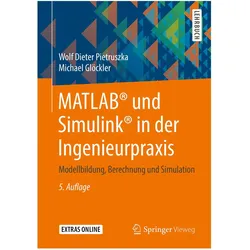
MATLAB und Simulink in der Ingenieurpraxis, Fachbücher von Michael Glöckler, Wolf Dieter PietruszkaDas Fachbuch "MATLAB® und Simulink® in der Ingenieurpraxis" bietet eine umfassende Einführung in die Programmierumgebung MATLAB®. Es richtet sich an Studierende und Fachleute im Maschinenbau und vermittelt, wie numerische sowie symbolische Berechnungen und Visualisierungen zur Lösung technischer Fragestellungen eingesetzt werden können. Der Fokus liegt auf der mathematischen und physikalischen Modellbildung sowie der Berechnung und Simulation dynamischer Systeme. Anhand von praxisnahen Beispielen aus den Bereichen Maschinendynamik, Schwingungslehre und Mechatronik wird das Verständnis der komplexen Inhalte erleichtert. Die aktuelle Auflage enthält zusätzliche Beispiele und aktualisierte Materialien, die auf der Verlagshomepage verfügbar sind. Dieses Buch ist ein wertvolles Werkzeug für alle, die sich mit der Anwendung von MATLAB® und Simulink® in der Ingenieurpraxis beschäftigen.39,99 €*Versand: 0,00 €Sichere Weiterleitung zum Anbieter
-
Wago 2763-2404/211-1000 ctrlX OS License,Model Connect (MATLAB/Simulink),Basic 276324042111000ctrlX OS License, Model Connect (MATLAB/Simulink), Basic, Single License, Online activationModel-basierte Softwareentwicklung (MBSD)Die Model Connect App dient als Vermittler für die Anbindung von ctrlX OS Geräten an leistungsstarke Markttoolchains für Model-Based Software Development (MBSD). Durch den Einsatz der ctrlX Data Layer profitieren diese Toolchains direkt von Datenfeeds, die von anderen ctrlX OS Apps geschrieben wurden, z.B. die Verbindung von Feldbusteilnehmern. Mit dieser Architektur sind sogar Anwendungsfälle jenseits von MBSD, wie Simulation, virtuelle Inbetriebnahme und Live-Condition Monitoring ansprechbar - alles mit den Kräften der angeschlossenen Tools. Ein erstes und vielgesuchtes Verbindungsprodukt ist die Integration von MathWorks Simulink® Modellen. Es ist möglich, nicht nur Simulink®-Bibliothekselemente und ctrlX-Datenschichtvariablen, sondern auch MATLAB®-Funktionen/Skripte in das Modell zu integrieren. Key FeaturesEin frei verfügbares MATLAB/Simulink® Support Package zur Modellierung von Ein- und Ausgängen von externen Komponenten und ctrlX-Data Layer-Variablen. Enthält außerdem Vorlagen und Beispiele.Komfortable, automatisierte und deterministische Bereitstellung von C++ von MATLAB/Simulink® auf ctrlX OS-Geräten mit einem Tastendruck (erfordert MATLAB Coder und Simulink oder Embedded Coder).Eine Laufzeitumgebung auf dem ctrlX OS-Gerät in der Model Connect App zum Kompilieren, Ausführen und Verwalten mehrerer Echtzeitmodelle. Erweitertes ”synchrones Bundle” ermöglicht die Harmonisierung mit dem Scheduler.Eine Live- und Echtzeit-Datenverbindung zur Bearbeitung und Visualisierung des ctrlX OS-Verhaltens von MATLAB/Simulink® und der Model Connect App. Echtzeitausführung von FMUs auf einem ctrlX OS GerätDas Functional Mock-up Interface (FMI) definiert eine standardisierte Schnittstelle, die zur Kopplung verschiedener Simulationssoftware verwendet werden kann. Mehr als 200 Simulationssysteme auf dem Markt unterstützen diesen Standard derzeit, einschließlich Open-Source-Tools wie openModelica. Die direkte Ausführung von FMI 2.0 Co-Simulation FMUs auf einem ctrlX OS Gerät bietet dem Anwender deutlich mehr Werkzeugfreiheit zur Implementierung eigener Prozessketten für modellbasierte Softwareentwicklung. Functional Mockup Units (FMU) sind Dateien, die ein Simulationsmodell enthalten, das dem FMI-Standard entspricht. Die Basic License bietet einen geringen Umfang für Modellsteuerungen mit einem begrenzten Umfang an direkten Eingaben in das Modell: max. drei neue Eingänge und drei vorhandene Data Layer-Eingänge pro Modell. Das ausgeführte Modell läuft ”frei” außerhalb des Scheduler-Bereichs. Die Modellausgänge sind unbegrenzt.Für jeden Controller, auf dem diese Applikation eingesetzt werden soll, wird eine Lizenz benötigt.Die Software sowie weitere Informationen zu ctrlX finden Sie in unserem Download Center (Link: https://downloadcenter.wago.com/ctrlx-os/software-ctrlx) ctrlX, ctrlX Automation und ctrlX OS sind eingetragene Marken der Bosch Rexroth AG.MATLAB® und Simulink® sind Marken oder eingetragene Marken von The MathWorks, Inc.44,43 €*Versand: 7,10 €Sichere Weiterleitung zum Anbieter
-
CorelDRAW Technical Suite 2023 | Windows | Technische Illustration & CAD-VisualisierungCorelDRAW Technical Suite 2023 – Professionelle Lösung für technische Illustration, CAD-Visualisierung & Dokumentation Leistungsstarke Windows-Lösung für technische Illustration, CAD-Design, Visualisierung und professionelle Dokumentationsprozesse – ideal für Unternehmen, Konstruktion und technische Arbeitsumgebungen. Digitale Lieferung per E-Mail Professionelle CAD- & Illustrationslösung Ideal für Unternehmen & technische Teams Kauf auf Rechnung für Unternehmen möglich Technische Illustrationen professionell erstellen Optimiert für CAD- und Dokumentationsprozesse Unterstützung moderner Business-Workflows Ideal für Windows-Systeme Persönlicher Ansprechpartner "Professionelle Design- und Businesslösungen für moderne Arbeitsumgebungen." Professionelle technische Illustration & CAD-Visualisierung CorelDRAW Technical Suite 2023 unterstützt moderne Illustrations-, CAD- und Dokumentationsprozesse innerhalb professioneller Unternehmens- und Entwicklungsumgebungen. Die Lösung eignet sich ideal für Unternehmen, Konstruktionsteams und technische Anwender mit Fokus auf technische Visualisierung, präzise Dokumentation und strukturierte Designprozesse. Ihr konkreter Nutzen Technische Illustrationen professionell erstellen Optimiert für CAD- und Designprozesse Ideal für Unternehmen und technische Teams Unterstützung moderner Dokumentationsprozesse Effiziente Visualisierung technischer Inhalte Professionelle Business- und CAD-Designlösung CorelDRAW Funktionen im Überblick Technische Illustration und Vektorgrafik Unterstützung moderner CAD-Dateiformate Optimiert für Dokumentation und Visualisierung Professionelle Werkzeuge für technische Zeichnungen Business- und Team-Workflows unterstützen Leistungsstarke Werkzeuge für moderne Designprozesse Corel Lösungen im Vergleich Funktion Graphics Suite Technical Suite Vektorgrafik ✔ Professionell ✔ Professionell Technische Illustration Basisfunktionen ✔ Erweiterte Werkzeuge CAD-Unterstützung Begrenzt ✔ Optimiert für CAD-Dateien Zielgruppe Designer & Kreative ✔ Unternehmen & Technikteams Empfehlung Grafik- & Kreativdesign ✔ Technische Dokumentation Professionelle Design- & Dokumentationsprozesse CorelDRAW Technical Suite 2023 unterstützt moderne Illustrations-, CAD- und Dokumentationsprozesse innerhalb professioneller Unternehmens- und Entwicklungsumgebungen. Die Lösung ermöglicht strukturierte Designprozesse, technische Visualisierung und professionelle Erstellung technischer Dokumentationen. Ideal für Unternehmen, Konstruktionsteams und professionelle Anwender mit Fokus auf moderne technische Illustration und CAD-gestützte Dokumentationsprozesse. Professionelle technische Illustration & CAD-Visualisierung Optimiert für technische Dokumentation, CAD-Design und moderne Business-Workflows. Jetzt digital bereitstellen und technische Projekte professionell umsetzen.344,92 €*Versand: 0,00 €Sichere Weiterleitung zum Anbieter
-
Wie kann man ein Signal in Simulink verlängern?
Um ein Signal in Simulink zu verlängern, kann man den "Zero-Order Hold" Block verwenden. Dieser Block speichert den letzten Wert des Signals und gibt ihn für eine bestimmte Zeit aus, um das Signal zu verlängern. Man kann auch den "Interpolation" Block verwenden, um das Signal zu interpolieren und somit zu verlängern. **
-
Wie kann man das Abschussmodell eines Golfballs in Simulink modellieren?
Um das Abschussmodell eines Golfballs in Simulink zu modellieren, können Sie die grundlegenden physikalischen Prinzipien verwenden. Sie können beispielsweise eine Differentialgleichung für die Bewegung des Golfballs aufstellen, die die Kräfte berücksichtigt, die auf den Ball wirken, wie z.B. die Schwerkraft und der Luftwiderstand. Sie können dann die Differentialgleichung in Simulink implementieren und die Parameter des Modells anpassen, um verschiedene Abschussszenarien zu simulieren. **
-
Wie erstellt man ein Diagramm zur Visualisierung von Daten in einer prägnanten und ansprechenden Darstellung?
Um ein Diagramm zur Visualisierung von Daten zu erstellen, wähle zuerst den passenden Diagrammtyp aus, der die Daten am besten darstellt. Anschließend bereite die Daten vor und füge sie in das Diagramm ein. Achte darauf, dass das Diagramm übersichtlich und ansprechend gestaltet ist, indem du Farben, Beschriftungen und Symbole sinnvoll einsetzt. **
-
Wie kann die zeitliche Abbildung von Prozessen oder Ereignissen in einem Diagramm oder einer Visualisierung optimal dargestellt werden?
Die zeitliche Abbildung von Prozessen oder Ereignissen kann optimal durch die Verwendung von Zeitachsen, Zeitstrahlen oder Zeitbalken dargestellt werden. Zudem können verschiedene Farben oder Symbole verwendet werden, um verschiedene Zeitpunkte oder Phasen zu kennzeichnen. Eine klare Beschriftung und eine übersichtliche Anordnung der Elemente sind ebenfalls wichtig für eine optimale Darstellung. **
Ähnliche Suchbegriffe für Einführung-in-MATLAB-Simulink
-
Bärenreiter Einführung in das LagenspielBärenreiter Einführung in das Lagenspiel: 125 kleine Übungen für Violoncello, von Anna Marton, von der ersten bis zur sechsten Lage, leichter bis mittlerer Schwierigkeitsgrad, ISMN 9790006481491, BA 6649, 24,3 x 31 cm, 48 Seiten21,50 €*Versand: 2,99 €Sichere Weiterleitung zum Anbieter
-
Einführung in die Kunstgeschichte, FachbücherDie Publikation "Einführung in die Kunstgeschichte" bietet einen umfassenden Überblick über die Repräsentation von Kunstwerken durch 16 internationale KünstlerInnen aus Deutschland, England, Frankreich, Kanada, Österreich und Schweden. Diese Sammlung beleuchtet die spezifischen Werke im Kontext ihrer künstlerischen Konzepte seit den 1960er Jahren und thematisiert die sich verändernde Rezeption historischer Kunstreproduktionen. Die Texte von Martin Hochleitner, Friedrich Tietjen und Anselm Wagner bieten tiefere Einblicke in die Beziehung zwischen Kunstgeschichte und Fotografie sowie die Diskurse der Gegenwartskunst. Das Buch ist nicht nur eine Einführung in die Kunstgeschichte, sondern auch eine kritische Auseinandersetzung mit der Rolle der Kunst in der heutigen Gesellschaft.29,00 €*Versand: 0,00 €Sichere Weiterleitung zum Anbieter
-
Einführung in die Kunstwissenschaft, FachbücherDas Fachbuch "Einführung in die Kunstwissenschaft" bietet eine umfassende und zeitgemässe Einführung in die Kunstwissenschaft, die sich auf die Berliner Museumsinsel konzentriert. Diese einzigartige Analyse beleuchtet die verschiedenen methodischen Ansätze und Praxisfelder, die sich um dieses bedeutende urbanistische und architektonische Ensemble gruppieren. Die Museumsinsel wird nicht nur als Ort der Kunst, sondern auch als ein Raum der nationalen Repräsentation und der Kunstkritik betrachtet. Der erste Teil des Buches stellt unterschiedliche methodische Zugänge vor und reflektiert deren Voraussetzungen, während der zweite Teil die Relevanz der Museumsinsel für verschiedene kunstwissenschaftliche Berufe und Aufgabenfelder thematisiert. Die Beiträge von Fachleuten aus Hochschule, Museum, Denkmalpflege und Kunstkritik verdeutlichen die Vielschichtigkeit der Kunstwissenschaft und fördern einen anregenden Austausch über die unterschiedlichen Perspektiven.29,90 €*Versand: 0,00 €Sichere Weiterleitung zum Anbieter
-
Wie kann man Brüche in MATLAB darstellen?
In MATLAB können Brüche als Verhältnis zweier ganzer Zahlen dargestellt werden. Zum Beispiel kann der Bruch 3/4 in MATLAB als 3/4 oder als 3/4.0 dargestellt werden. Die Verwendung von Dezimalstellen (z.B. 0.75) kann zu Rundungsfehlern führen. **
-
Wie plottet man die Tangensfunktion in MATLAB?
Um die Tangensfunktion in MATLAB zu plotten, können Sie den Befehl "plot" verwenden. Zuerst müssen Sie einen Vektor mit x-Werten erstellen, auf denen Sie die Funktion auswerten möchten. Dann können Sie den Tangens der x-Werte berechnen und diese zusammen mit den x-Werten plotten. Zum Beispiel: x = linspace(-2*pi, 2*pi, 100); % Erstellt einen Vektor mit 100 x-Werten von -2*pi bis 2*pi y = tan(x); % Berechnet den Tangens der x-Werte plot(x, y); % Plottet den Tangens gegen die x-Werte Dieser Code erstellt einen Plot der Tangensfunktion von -2*pi bis 2*pi. **
-
Wie kann man eine Kennlinie in MATLAB linearisieren?
Um eine Kennlinie in MATLAB zu linearisieren, können verschiedene Methoden verwendet werden. Eine Möglichkeit besteht darin, eine lineare Regression durchzuführen, indem man die Datenpunkte der Kennlinie an eine lineare Funktion anpasst. Eine andere Möglichkeit besteht darin, die Kennlinie logarithmisch zu transformieren, um eine lineare Beziehung zwischen den Variablen herzustellen. Eine weitere Methode besteht darin, die Kennlinie durch Approximation mit Hilfe von Polynomen höherer Ordnung zu linearisieren. **
-
Wie kann man eine Kennlinie in MATLAB linearisieren?
Um eine Kennlinie in MATLAB zu linearisieren, kann man verschiedene Ansätze verwenden. Eine Möglichkeit besteht darin, eine lineare Regression durchzuführen, indem man die Datenpunkte der Kennlinie mit einer linearen Funktion modelliert. Eine andere Möglichkeit besteht darin, die Kennlinie logarithmisch zu transformieren, um sie linearer zu machen. **
* Alle Preise verstehen sich inklusive der gesetzlichen Mehrwertsteuer und ggf. zuzüglich Versandkosten. Die Angebotsinformationen basieren auf den Angaben des jeweiligen Shops und werden über automatisierte Prozesse aktualisiert. Eine Aktualisierung in Echtzeit findet nicht statt, so dass es im Einzelfall zu Abweichungen kommen kann. ** Hinweis: Teile dieses Inhalts wurden von KI erstellt.