Domain visualisierung24.de kaufen?
Wir ziehen mit dem Projekt
visualisierung24.de um.
Sind Sie am Kauf der Domain
visualisierung24.de interessiert?
domain@kv-gmbh.de · 0541-91531010
Domain visualisierung24.de kaufen?
Schreibt man "Präsentation" oder "Presentation"?
"Präsentation" ist die korrekte Schreibweise im Deutschen, während "Presentation" die englische Schreibweise ist. **
Wie erstellt man ein Diagramm zur Visualisierung von Daten in einer prägnanten und ansprechenden Darstellung?
Um ein Diagramm zur Visualisierung von Daten zu erstellen, wähle zuerst den passenden Diagrammtyp aus, der die Daten am besten darstellt. Anschließend bereite die Daten vor und füge sie in das Diagramm ein. Achte darauf, dass das Diagramm übersichtlich und ansprechend gestaltet ist, indem du Farben, Beschriftungen und Symbole sinnvoll einsetzt. **
Ähnliche Suchbegriffe für Epson-ELPWP20-Wireless-Presentation
Top-Angebote
Produkte zum Begriff Epson-ELPWP20-Wireless-Presentation:
-
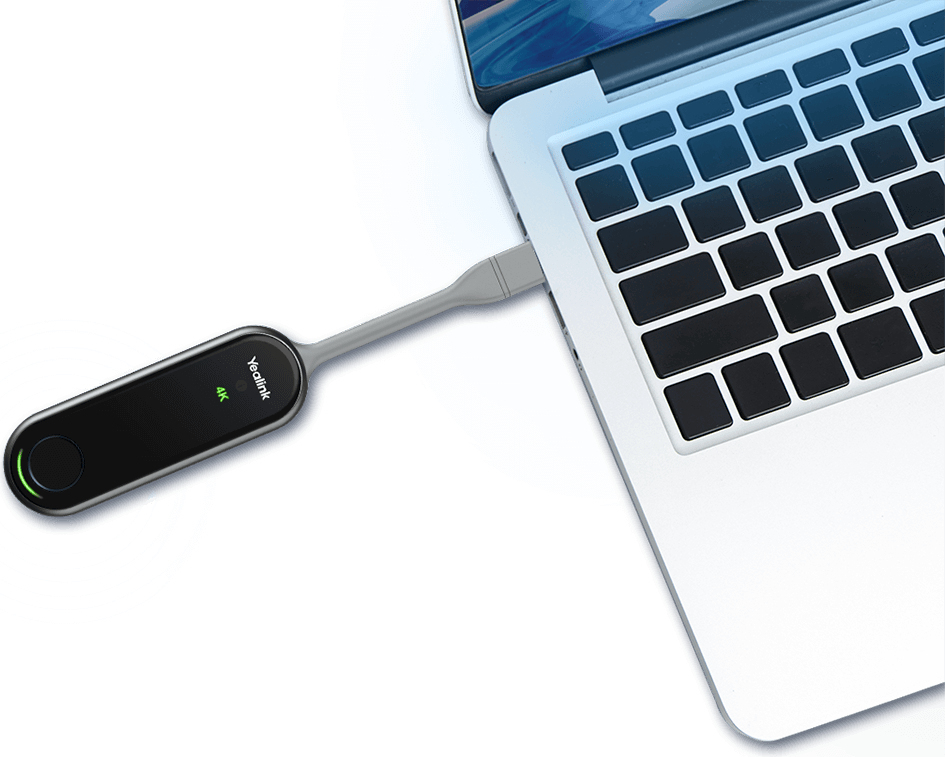
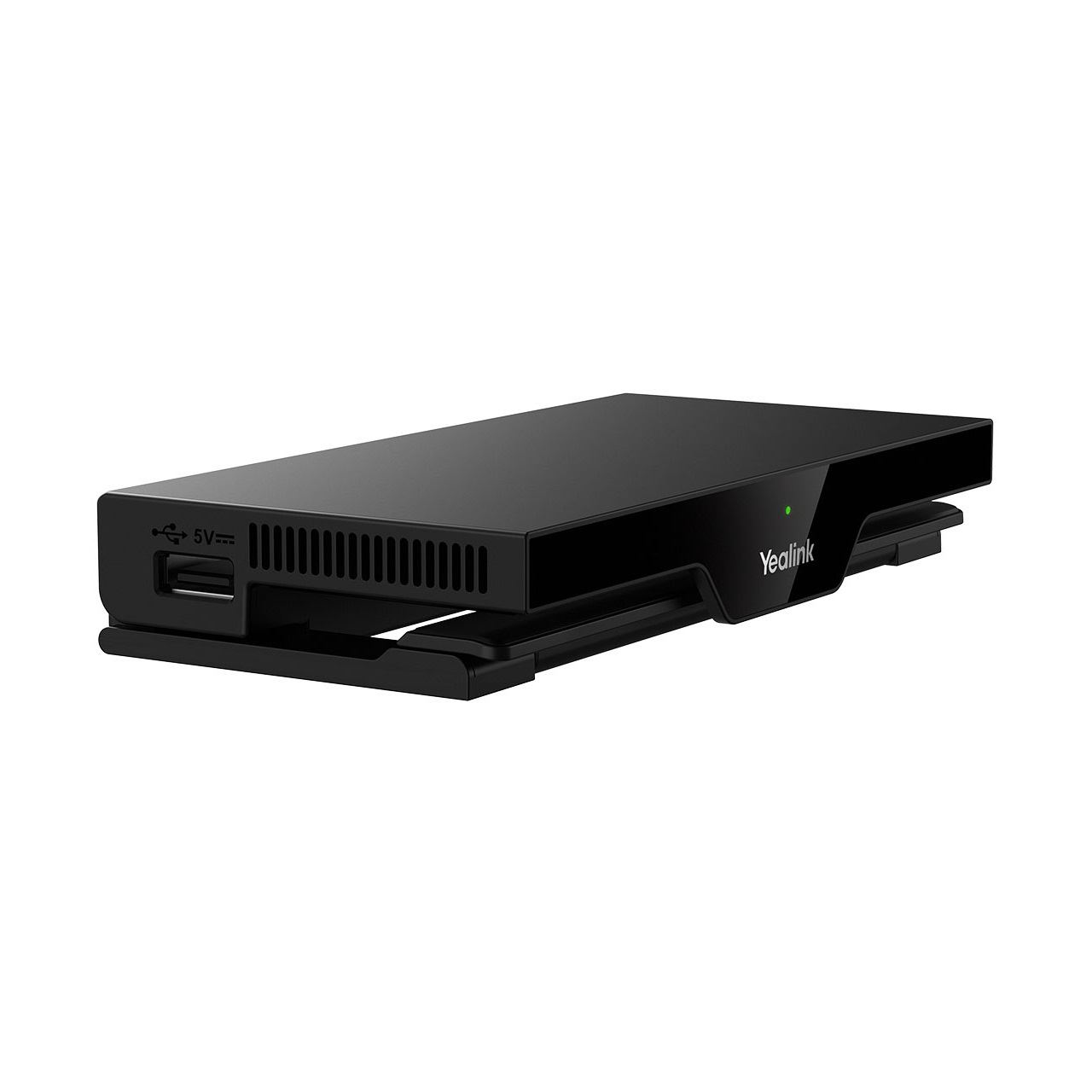
Yealink Wireless Presentation Pod WPP30Yealink WPP30. Formfaktor: Dongle, Produktfarbe: Schwarz. Unterstützte Grafikauflösungen: 3840 x 2160, Max. Bildrate: 30 fps. Wi-Fi-Standard: 802.11a, 802.11b, Wi-Fi 4 (802.11n), Wi-Fi 5 (802.11ac), Frequenzband: 2,4/5 GHz. Schnittstelle: USB Typ-C. Stromversorgungsart: USB, Eingangsspannung: 5 V, Eingangsstrom: 0,6 AGestaltungFormfaktorDongleProduktfarbeSchwarzLED-AnzeigenJaMerkmaleUnterstützte Grafikauflösungen3840 x 2160Maximale Bildrate30 fpsVernetzungWi-Fi-Standards802.11a, 802.11b, Wi-Fi 4 (802.11n), Wi-Fi 5 (802.11ac)Wi-Fi-StandardWi-Fi 5 (802.11ac)Frequenzband2.4/5 GHzZweibandJaBluetoothJaBluetooth-Version5.0Unterstützte SicherheitsalgorithmenWPA-PSK, WPA2-PSKKonnektivitätSchnittstelleUSB Typ-CEnergie-ManagementStromversorgungsartUSBEingangsspannung5 VEingangsstrom0.6 ALeistungsaufnahme2,2 WSystemvoraussetzungenUnterstützte Windows-BetriebssystemeWindows 10, Windows 10 Education, Windows 10 Education x64, Windows 10 Enterprise, Windows 10 Enterprise x64, Windows 10 Home, Window459,04 €*Versand: 0,00 €Sichere Weiterleitung zum Anbieter
-
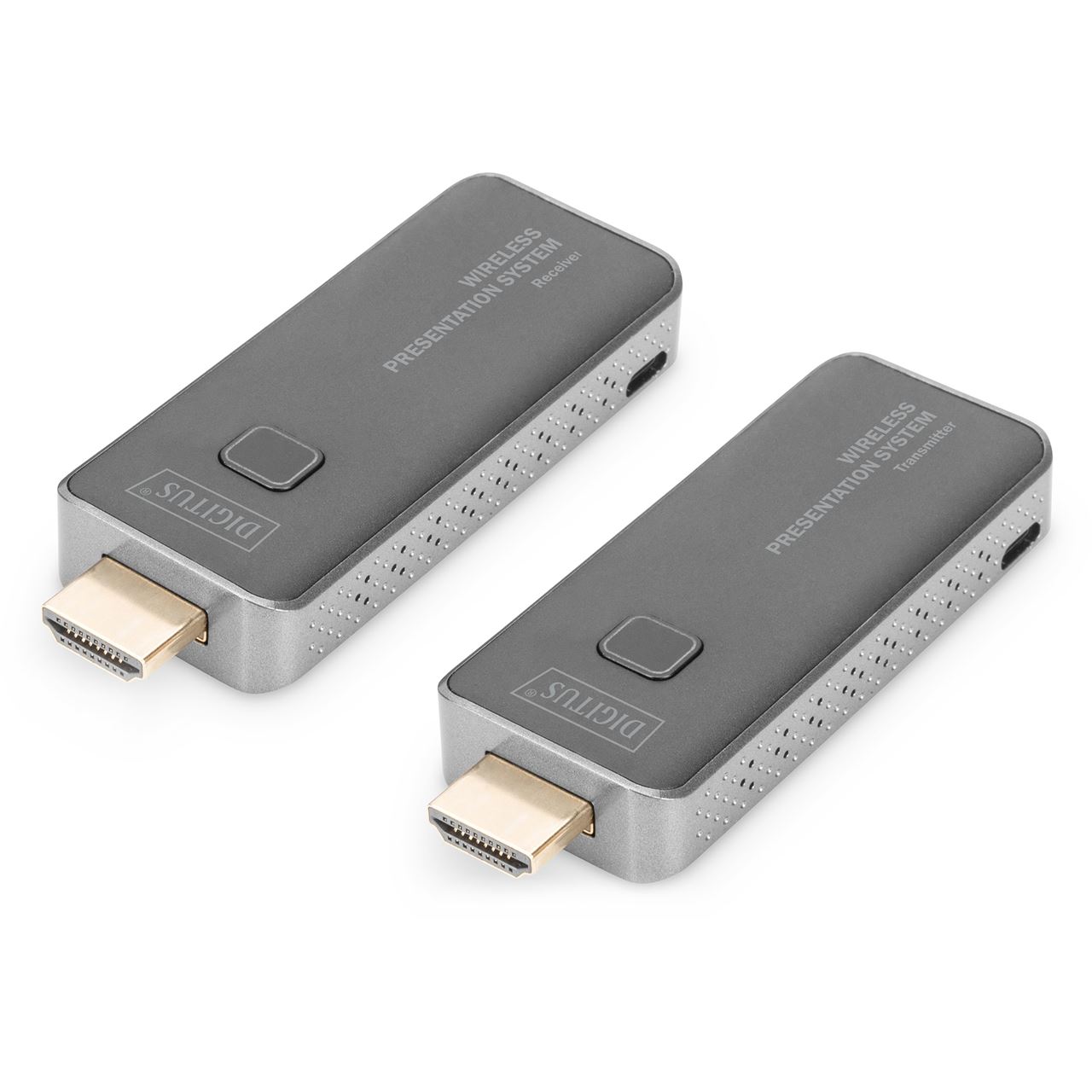
Atlona Wireless Presentation Platform (HDMI 2.0), Wireless Transmitter, SchwarzDer Atlona AT-WAVE-101 ist eine drahtlose Präsentations- und Kollaborationsplattform, die für die einfache Freigabe von Inhalten von iOS, Android, Mac, Chromebook oder Windows-Geräten entwickelt wurde. Der WAVE-101 ermöglicht es bis zu vier Präsentatoren, ihre Inhalte gleichzeitig auf dem Bildschirm zu teilen, wobei ein Ausbildermodus für die Verwaltung zusätzlicher Präsentatoren und die Auswahl der anzuzeigenden Inhalte verfügbar ist. Das WAVE-101 ist mit einer Vielzahl weiterer praktischer Funktionen für Integratoren und Endbenutzer ausgestattet, darunter eine programmierbare Display-Steuerung, ein anpassbarer Begrüssungsbildschirm, die Speicherung und Anzeige von vom Benutzer bereitgestellten statischen und Videomedien, YouTube Live-Streaming, Unterstützung für cloud-basierte Digital Signage-Anwendungen und vieles mehr.829,00 €*Versand: 0,00 €Sichere Weiterleitung zum Anbieter


-
Wie kann die zeitliche Abbildung von Prozessen oder Ereignissen in einem Diagramm oder einer Visualisierung optimal dargestellt werden?
Die zeitliche Abbildung von Prozessen oder Ereignissen kann optimal durch die Verwendung von Zeitachsen, Zeitstrahlen oder Zeitbalken dargestellt werden. Zudem können verschiedene Farben oder Symbole verwendet werden, um verschiedene Zeitpunkte oder Phasen zu kennzeichnen. Eine klare Beschriftung und eine übersichtliche Anordnung der Elemente sind ebenfalls wichtig für eine optimale Darstellung. **
-
Wie erstelle ich ein aussagekräftiges Diagramm zur Visualisierung meiner Daten?
1. Wähle den richtigen Diagrammtyp basierend auf deinen Daten und dem gewünschten Zweck aus. 2. Stelle sicher, dass die Daten korrekt und übersichtlich dargestellt sind, z.B. durch Beschriftungen und Achsen. 3. Verwende Farben und Formatierungen gezielt, um wichtige Informationen hervorzuheben und das Diagramm ansprechend zu gestalten. **
-
Wie erstelle ich ein effektives Plot-Diagramm zur Visualisierung meiner Daten?
Um ein effektives Plot-Diagramm zu erstellen, wähle zuerst den passenden Diagrammtyp für deine Daten aus, wie zum Beispiel Linien-, Balken- oder Tortendiagramm. Anschließend ordne deine Daten sinnvoll auf der x- und y-Achse an und achte darauf, dass die Darstellung übersichtlich und verständlich ist. Verwende Farben, Beschriftungen und Legenden, um wichtige Informationen hervorzuheben und das Diagramm leicht lesbar zu machen. **
-
Wie können Punktwolken für die 3D-Modellierung und -visualisierung effektiv verarbeitet werden?
Punktwolken können durch Software wie Autodesk Recap oder CloudCompare in 3D-Modelle umgewandelt werden. Anschließend können diese Modelle in CAD-Programmen weiter bearbeitet und visualisiert werden. Es ist wichtig, die Punktwolken vor der Verarbeitung zu bereinigen und zu filtern, um präzise und realistische Modelle zu erhalten. **

Könnten Sie erklären, wie ein Diagramm zur Visualisierung von Daten verwendet werden kann?
Ein Diagramm kann verwendet werden, um komplexe Daten visuell darzustellen und Trends oder Muster leicht erkennbar zu machen. Es ermöglicht es, große Datenmengen auf einen Blick zu erfassen und Zusammenhänge besser zu verstehen. Durch die Verwendung von Diagrammen können Entscheidungsträger fundierte Entscheidungen treffen und Informationen effektiv kommunizieren. **
Was ist der Unterschied zwischen Epson iPrint und Epson Smart Panel?
Epson iPrint ist eine mobile App, mit der Benutzer von ihren mobilen Geräten aus auf bestimmte Funktionen ihres Epson-Druckers zugreifen können, wie z.B. das Drucken von Dokumenten und Fotos. Epson Smart Panel hingegen ist eine Software, die auf dem Computer installiert wird und erweiterte Funktionen wie das Scannen von Dokumenten und das Verwalten von Druckereinstellungen bietet. Es ermöglicht auch die Verbindung mit Cloud-Diensten und die Nutzung von Sprachbefehlen zur Steuerung des Druckers. **
Top-Angebote
Produkte zum Begriff Epson-ELPWP20-Wireless-Presentation:
-
Epson ELPWP20 Wireless Presentation System (V12HA42040)Produktbeschreibung: Epson ELPWP20 - Wireless Video-/Audio-Erweiterung, Gerätetyp: Wireless Video-/Audio-Erweiterung (Sender), Formfaktor: Extern, Entwickelt für: Epson EB-1480, 1485, 530, 535, 536, 685, 695, 720, 725, 735, E01, L1075, L200, L530, L630, L635, L720, L730, L735, PU2010, PU2120, PU2220, W06, W49, W51, W70, W75, X06, X49, EF-12, EH-TW5820, TW710, TW740, TW750938,39 €*Versand: 0,00 €Sichere Weiterleitung zum Anbieter
-
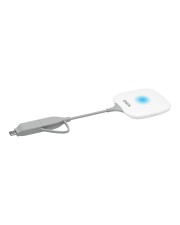
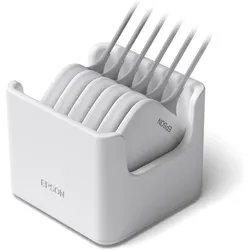
Epson ELPWP20 Wireless Prenentation System (Adapter), Beamer Zubehör, WeissMit dem ELPWP20 können Benutzer einfacher als je zuvor zusammenarbeiten. Mit dem kompakten kabellosen Sender ist es einfach, Inhalte auf Knopfdruck zu teilen. Starten Sie einfach ein beliebiges Programm auf Ihrem Laptop, und der ELPWP20 macht es Ihnen leicht, diese Inhalte auf Ihrem Bildschirm anzuzeigen - unabhängig von der verwendeten Bildschirmhardware. Schliessen Sie einfach den drahtlosen Sender an den PC oder Mac an und klicken Sie auf die integrierte App, um mit der Übertragung von Inhalten vom Laptop auf den Bildschirm zu beginnen. Alternativ können Benutzer auch Miracast verwenden, das in Windows, Android und Chromebooks integriert ist. Mobile Geräte, die auf Windows, Android, iOS oder Chrome basieren, können auch über die kostenlose iProjection-App von Epson verbunden werden. Bis zu 4 Geräte können gleichzeitig angezeigt werden, und über die HDMI-Eingänge des Receivers können auch Videokonferenzsysteme integriert werden. Der ELPWP20-Empfänger wird über seinen HDMI-Eingang mit dem Display verbunden und ist somit mit jedem Display kompatibel, unabhängig von Hersteller und Technologie. Um die Sicherheit jederzeit zu gewährleisten, wird das Signal zwischen Sender und Empfänger mit einer AES-Verschlüsselung verschlüsselt, sodass Ihre übertragenen Inhalte vor unbefugtem Zugriff geschützt sind. Da sich an den Sendern keine physische Taste befindet, können sie nach dem Gebrauch desinfiziert werden, was einen umfassenden Hygieneschutz gewährleistet.561,66 €*Versand: 0,00 €Sichere Weiterleitung zum Anbieter
-
Schreibt man "Präsentation" oder "Presentation"?
"Präsentation" ist die korrekte Schreibweise im Deutschen, während "Presentation" die englische Schreibweise ist. **
-
Wie erstellt man ein Diagramm zur Visualisierung von Daten in einer prägnanten und ansprechenden Darstellung?
Um ein Diagramm zur Visualisierung von Daten zu erstellen, wähle zuerst den passenden Diagrammtyp aus, der die Daten am besten darstellt. Anschließend bereite die Daten vor und füge sie in das Diagramm ein. Achte darauf, dass das Diagramm übersichtlich und ansprechend gestaltet ist, indem du Farben, Beschriftungen und Symbole sinnvoll einsetzt. **
-
Wie kann die zeitliche Abbildung von Prozessen oder Ereignissen in einem Diagramm oder einer Visualisierung optimal dargestellt werden?
Die zeitliche Abbildung von Prozessen oder Ereignissen kann optimal durch die Verwendung von Zeitachsen, Zeitstrahlen oder Zeitbalken dargestellt werden. Zudem können verschiedene Farben oder Symbole verwendet werden, um verschiedene Zeitpunkte oder Phasen zu kennzeichnen. Eine klare Beschriftung und eine übersichtliche Anordnung der Elemente sind ebenfalls wichtig für eine optimale Darstellung. **
-
Wie erstelle ich ein aussagekräftiges Diagramm zur Visualisierung meiner Daten?
1. Wähle den richtigen Diagrammtyp basierend auf deinen Daten und dem gewünschten Zweck aus. 2. Stelle sicher, dass die Daten korrekt und übersichtlich dargestellt sind, z.B. durch Beschriftungen und Achsen. 3. Verwende Farben und Formatierungen gezielt, um wichtige Informationen hervorzuheben und das Diagramm ansprechend zu gestalten. **
Ähnliche Suchbegriffe für Epson-ELPWP20-Wireless-Presentation
-
Yealink Wireless Presentation Pod WPP30Yealink WPP30. Formfaktor: Dongle, Produktfarbe: Schwarz. Unterstützte Grafikauflösungen: 3840 x 2160, Max. Bildrate: 30 fps. Wi-Fi-Standard: 802.11a, 802.11b, Wi-Fi 4 (802.11n), Wi-Fi 5 (802.11ac), Frequenzband: 2,4/5 GHz. Schnittstelle: USB Typ-C. Stromversorgungsart: USB, Eingangsspannung: 5 V, Eingangsstrom: 0,6 AGestaltungFormfaktorDongleProduktfarbeSchwarzLED-AnzeigenJaMerkmaleUnterstützte Grafikauflösungen3840 x 2160Maximale Bildrate30 fpsVernetzungWi-Fi-Standards802.11a, 802.11b, Wi-Fi 4 (802.11n), Wi-Fi 5 (802.11ac)Wi-Fi-StandardWi-Fi 5 (802.11ac)Frequenzband2.4/5 GHzZweibandJaBluetoothJaBluetooth-Version5.0Unterstützte SicherheitsalgorithmenWPA-PSK, WPA2-PSKKonnektivitätSchnittstelleUSB Typ-CEnergie-ManagementStromversorgungsartUSBEingangsspannung5 VEingangsstrom0.6 ALeistungsaufnahme2,2 WSystemvoraussetzungenUnterstützte Windows-BetriebssystemeWindows 10, Windows 10 Education, Windows 10 Education x64, Windows 10 Enterprise, Windows 10 Enterprise x64, Windows 10 Home, Window459,04 €*Versand: 0,00 €Sichere Weiterleitung zum Anbieter
-
Atlona Wireless Presentation Platform (HDMI 2.0), Wireless Transmitter, SchwarzDer Atlona AT-WAVE-101 ist eine drahtlose Präsentations- und Kollaborationsplattform, die für die einfache Freigabe von Inhalten von iOS, Android, Mac, Chromebook oder Windows-Geräten entwickelt wurde. Der WAVE-101 ermöglicht es bis zu vier Präsentatoren, ihre Inhalte gleichzeitig auf dem Bildschirm zu teilen, wobei ein Ausbildermodus für die Verwaltung zusätzlicher Präsentatoren und die Auswahl der anzuzeigenden Inhalte verfügbar ist. Das WAVE-101 ist mit einer Vielzahl weiterer praktischer Funktionen für Integratoren und Endbenutzer ausgestattet, darunter eine programmierbare Display-Steuerung, ein anpassbarer Begrüssungsbildschirm, die Speicherung und Anzeige von vom Benutzer bereitgestellten statischen und Videomedien, YouTube Live-Streaming, Unterstützung für cloud-basierte Digital Signage-Anwendungen und vieles mehr.829,00 €*Versand: 0,00 €Sichere Weiterleitung zum Anbieter
-
CorelDRAW Technical Suite 2023 | Windows | Technische Illustration & CAD-VisualisierungCorelDRAW Technical Suite 2023 – Professionelle Lösung für technische Illustration, CAD-Visualisierung & Dokumentation Leistungsstarke Windows-Lösung für technische Illustration, CAD-Design, Visualisierung und professionelle Dokumentationsprozesse – ideal für Unternehmen, Konstruktion und technische Arbeitsumgebungen. Digitale Lieferung per E-Mail Professionelle CAD- & Illustrationslösung Ideal für Unternehmen & technische Teams Kauf auf Rechnung für Unternehmen möglich Technische Illustrationen professionell erstellen Optimiert für CAD- und Dokumentationsprozesse Unterstützung moderner Business-Workflows Ideal für Windows-Systeme Persönlicher Ansprechpartner "Professionelle Design- und Businesslösungen für moderne Arbeitsumgebungen." Professionelle technische Illustration & CAD-Visualisierung CorelDRAW Technical Suite 2023 unterstützt moderne Illustrations-, CAD- und Dokumentationsprozesse innerhalb professioneller Unternehmens- und Entwicklungsumgebungen. Die Lösung eignet sich ideal für Unternehmen, Konstruktionsteams und technische Anwender mit Fokus auf technische Visualisierung, präzise Dokumentation und strukturierte Designprozesse. Ihr konkreter Nutzen Technische Illustrationen professionell erstellen Optimiert für CAD- und Designprozesse Ideal für Unternehmen und technische Teams Unterstützung moderner Dokumentationsprozesse Effiziente Visualisierung technischer Inhalte Professionelle Business- und CAD-Designlösung CorelDRAW Funktionen im Überblick Technische Illustration und Vektorgrafik Unterstützung moderner CAD-Dateiformate Optimiert für Dokumentation und Visualisierung Professionelle Werkzeuge für technische Zeichnungen Business- und Team-Workflows unterstützen Leistungsstarke Werkzeuge für moderne Designprozesse Corel Lösungen im Vergleich Funktion Graphics Suite Technical Suite Vektorgrafik ✔ Professionell ✔ Professionell Technische Illustration Basisfunktionen ✔ Erweiterte Werkzeuge CAD-Unterstützung Begrenzt ✔ Optimiert für CAD-Dateien Zielgruppe Designer & Kreative ✔ Unternehmen & Technikteams Empfehlung Grafik- & Kreativdesign ✔ Technische Dokumentation Professionelle Design- & Dokumentationsprozesse CorelDRAW Technical Suite 2023 unterstützt moderne Illustrations-, CAD- und Dokumentationsprozesse innerhalb professioneller Unternehmens- und Entwicklungsumgebungen. Die Lösung ermöglicht strukturierte Designprozesse, technische Visualisierung und professionelle Erstellung technischer Dokumentationen. Ideal für Unternehmen, Konstruktionsteams und professionelle Anwender mit Fokus auf moderne technische Illustration und CAD-gestützte Dokumentationsprozesse. Professionelle technische Illustration & CAD-Visualisierung Optimiert für technische Dokumentation, CAD-Design und moderne Business-Workflows. Jetzt digital bereitstellen und technische Projekte professionell umsetzen.344,92 €*Versand: 0,00 €Sichere Weiterleitung zum Anbieter
-
Wie erstelle ich ein effektives Plot-Diagramm zur Visualisierung meiner Daten?
Um ein effektives Plot-Diagramm zu erstellen, wähle zuerst den passenden Diagrammtyp für deine Daten aus, wie zum Beispiel Linien-, Balken- oder Tortendiagramm. Anschließend ordne deine Daten sinnvoll auf der x- und y-Achse an und achte darauf, dass die Darstellung übersichtlich und verständlich ist. Verwende Farben, Beschriftungen und Legenden, um wichtige Informationen hervorzuheben und das Diagramm leicht lesbar zu machen. **
-
Wie können Punktwolken für die 3D-Modellierung und -visualisierung effektiv verarbeitet werden?
Punktwolken können durch Software wie Autodesk Recap oder CloudCompare in 3D-Modelle umgewandelt werden. Anschließend können diese Modelle in CAD-Programmen weiter bearbeitet und visualisiert werden. Es ist wichtig, die Punktwolken vor der Verarbeitung zu bereinigen und zu filtern, um präzise und realistische Modelle zu erhalten. **
-
Könnten Sie erklären, wie ein Diagramm zur Visualisierung von Daten verwendet werden kann?
Ein Diagramm kann verwendet werden, um komplexe Daten visuell darzustellen und Trends oder Muster leicht erkennbar zu machen. Es ermöglicht es, große Datenmengen auf einen Blick zu erfassen und Zusammenhänge besser zu verstehen. Durch die Verwendung von Diagrammen können Entscheidungsträger fundierte Entscheidungen treffen und Informationen effektiv kommunizieren. **
-
Was ist der Unterschied zwischen Epson iPrint und Epson Smart Panel?
Epson iPrint ist eine mobile App, mit der Benutzer von ihren mobilen Geräten aus auf bestimmte Funktionen ihres Epson-Druckers zugreifen können, wie z.B. das Drucken von Dokumenten und Fotos. Epson Smart Panel hingegen ist eine Software, die auf dem Computer installiert wird und erweiterte Funktionen wie das Scannen von Dokumenten und das Verwalten von Druckereinstellungen bietet. Es ermöglicht auch die Verbindung mit Cloud-Diensten und die Nutzung von Sprachbefehlen zur Steuerung des Druckers. **
* Alle Preise verstehen sich inklusive der gesetzlichen Mehrwertsteuer und ggf. zuzüglich Versandkosten. Die Angebotsinformationen basieren auf den Angaben des jeweiligen Shops und werden über automatisierte Prozesse aktualisiert. Eine Aktualisierung in Echtzeit findet nicht statt, so dass es im Einzelfall zu Abweichungen kommen kann. ** Hinweis: Teile dieses Inhalts wurden von KI erstellt.