Domain visualisierung24.de kaufen?
Wir ziehen mit dem Projekt
visualisierung24.de um.
Sind Sie am Kauf der Domain
visualisierung24.de interessiert?
domain@kv-gmbh.de · 0541-91531010
Domain visualisierung24.de kaufen?
Wie folienmaster übernehmen?
Um Folienmaster zu übernehmen, öffnen Sie zunächst die Präsentation, die den gewünschten Folienmaster enthält. Gehen Sie dann zum Register "Ansicht" und wählen Sie "Folienmaster" aus. Nun können Sie den gewünschten Folienmaster auswählen und auf "Übernehmen" klicken. Dadurch wird der ausgewählte Folienmaster auf alle Folien in Ihrer Präsentation angewendet. Vergessen Sie nicht, Ihre Änderungen zu speichern, bevor Sie die Präsentation schließen. **
Was ist der folienmaster?
Der Folienmaster ist eine Funktion in Präsentationsprogrammen wie Microsoft PowerPoint oder Google Slides, die es ermöglicht, das Design und Layout aller Folien in einer Präsentation zentral zu steuern. Auf dem Folienmaster können Elemente wie Hintergrundfarben, Schriftarten, Logos und Platzhalter für Text und Bilder festgelegt werden. Änderungen, die auf dem Folienmaster vorgenommen werden, werden automatisch auf alle Folien in der Präsentation übertragen. Dies erleichtert die Konsistenz im Design und spart Zeit bei der Gestaltung von Präsentationen. Der Folienmaster kann auch dazu verwendet werden, um Präsentationen ein einheitliches Erscheinungsbild zu verleihen und das Branding eines Unternehmens oder einer Organisation zu stärken. **


Ähnliche Suchbegriffe für Folienmaster
Top-Angebote
Produkte zum Begriff Folienmaster:
-
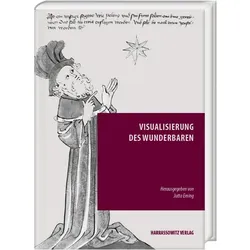
Visualisierung des Wunderbaren, Fachbücher von Jutta EmingDer interdisziplinär angelegte Tagungsband "Visualisierung des Wunderbaren" geht der Frage nach, wie sich Gegenstände des Wunderbaren in literarischen Texten verändern, wenn sie visuell vergegenwärtigt werden und wie sich bildliche Darstellungen und Objekte zu Diskursen des Wunderbaren verhalten. Dabei wird das Wunderbare als gleichermassen ästhetische wie epistemische Konfiguration aufgefasst, die auf die Evokation von Verwunderung zielt. Elemente des Wunderbaren transportieren Aspekte des Wissens, die in hohem Masse an die Form ihrer Darstellung, ihrer Medialität und Materialität geknüpft sind und sich immer dann verändern, wenn sie "in Bewegung" geraten. Der Band fokussiert Beschreibungen von Elementen des Wunderbaren in literarischen Texten des Mittelalters und der Frühen Neuzeit und die Frage, wie Visualisierungen diese Elemente aufnehmen (oder gerade nicht berücksichtigen) und begleiten, sie dadurch ergänzen, kontrastieren, verschieben oder stimulieren. So liegt ein zentraler Schwerpunkt der einzelnen Beiträge auf der Analyse der Dynamik zwischen literarischen und visuellen Darstellungen des Wunderbaren. Die Untersuchungen berücksichtigen sowohl kunsthistorische und architektonische als auch religiöse, literatur- und kulturwissenschaftliche Gegenstände und analysieren eine Vielzahl mittelalterlicher und frühneuzeitlicher Materialien, illustrierter Handschriften und Frühdrucke wie beispielsweise Stunden- und Gebetsbücher, französische "poésie flamboyante", Kräuterbücher und Legendare.58,00 €*Versand: 0,00 €Sichere Weiterleitung zum Anbieter



-
Wie ändere ich den folienmaster?
Um den Folienmaster in PowerPoint zu ändern, klicke auf die Registerkarte "Ansicht" und wähle dort "Folienmaster" aus. Dort kannst du das Layout, die Schriftarten, Farben und Hintergründe für alle Folien in deiner Präsentation anpassen. Du kannst auch neue Platzhalter hinzufügen oder bestehende löschen. Vergiss nicht, nachdem du deine Änderungen vorgenommen hast, den Folienmaster zu speichern, damit sie auf alle Folien in deiner Präsentation angewendet werden. **
-
Wo finde ich den folienmaster?
Der Folienmaster ist in den meisten Präsentationsprogrammen wie Microsoft PowerPoint oder Google Slides in der Menüleiste oben zu finden. Du kannst auf den Reiter "Ansicht" klicken und dort die Option "Folienmaster" auswählen. Alternativ kannst du auch auf das Symbol für den Folienmaster in der Symbolleiste klicken, falls es dort angezeigt wird. Der Folienmaster ermöglicht es dir, das Design und Layout deiner Präsentation global zu ändern, indem du Einstellungen für Schriftarten, Farben, Hintergründe und Platzhalter festlegst. Wenn du den Folienmaster nicht finden kannst, kannst du auch in der Hilfe-Funktion des Programms nach "Folienmaster" suchen, um genaue Anweisungen zu erhalten. **
-
Wie kann ich folienmaster ändern?
Um den Folienmaster in PowerPoint zu ändern, musst du zuerst auf die Registerkarte "Ansicht" klicken. Dort findest du die Option "Folienmaster". Wenn du darauf klickst, öffnet sich der Folienmaster, in dem du das Layout und das Design der Folien anpassen kannst. Du kannst die Platzierung von Text, Grafiken und anderen Elementen ändern, Hintergrundbilder hinzufügen oder entfernen und Farben und Schriftarten anpassen. Nachdem du deine Änderungen vorgenommen hast, kannst du den Folienmaster speichern und auf alle Folien in deiner Präsentation anwenden. **
-
Für was ist der folienmaster?
Der Folienmaster in Präsentationsprogrammen wie PowerPoint oder Keynote dient dazu, das Design und Layout aller Folien in einer Präsentation einheitlich zu gestalten. Auf dem Folienmaster können Elemente wie Hintergrundfarben, Schriftarten, Logos und Platzhalter für Text und Bilder festgelegt werden. Dies ermöglicht es, schnell und einfach eine konsistente und professionelle Präsentation zu erstellen, ohne jedes einzelne Slide individuell gestalten zu müssen. Durch die Verwendung des Folienmasters wird auch sichergestellt, dass Änderungen am Design der Präsentation einfach und effizient umgesetzt werden können, da sie automatisch auf alle Folien übertragen werden. Insgesamt erleichtert der Folienmaster die Gestaltung und Bearbeitung von Präsentationen und sorgt für ein ansprechendes und professionelles Erscheinungsbild. **
Wo ist der folienmaster PowerPoint?
Der Folienmaster in PowerPoint befindet sich normalerweise im Register "Ansicht" oben in der Menüleiste. Wenn du auf "Ansicht" klickst, erscheint ein Dropdown-Menü, in dem du die Option "Folienmaster" auswählen kannst. Alternativ kannst du auch die Tastenkombination "Alt + Shift + M" verwenden, um direkt zum Folienmaster zu gelangen. Dort kannst du das Layout und das Design deiner Folien anpassen, um ein konsistentes Erscheinungsbild für deine Präsentation zu erstellen. Hast du noch weitere Fragen dazu? **
Wie arbeitet man mit einem folienmaster?
Um mit einem Folienmaster zu arbeiten, öffnen Sie zuerst Ihre Präsentation und gehen dann zum Register "Ansicht". Dort wählen Sie die Option "Folienmaster" aus. Im Folienmaster können Sie das Layout und das Design Ihrer Folien anpassen, wie z.B. Hintergrundfarben, Schriftarten und Platzhalter für Text und Bilder. Sie können auch Platzhalter hinzufügen, verschieben oder löschen, um das Erscheinungsbild Ihrer Präsentation zu gestalten. Nachdem Sie Ihre Änderungen vorgenommen haben, können Sie den Folienmaster speichern und Ihre Präsentation mit dem neuen Design verwenden. **
Top-Angebote
Produkte zum Begriff Folienmaster:
-
CorelDRAW Technical Suite 2023 | Windows | Technische Illustration & CAD-VisualisierungCorelDRAW Technical Suite 2023 – Professionelle Lösung für technische Illustration, CAD-Visualisierung & Dokumentation Leistungsstarke Windows-Lösung für technische Illustration, CAD-Design, Visualisierung und professionelle Dokumentationsprozesse – ideal für Unternehmen, Konstruktion und technische Arbeitsumgebungen. Digitale Lieferung per E-Mail Professionelle CAD- & Illustrationslösung Ideal für Unternehmen & technische Teams Kauf auf Rechnung für Unternehmen möglich Technische Illustrationen professionell erstellen Optimiert für CAD- und Dokumentationsprozesse Unterstützung moderner Business-Workflows Ideal für Windows-Systeme Persönlicher Ansprechpartner "Professionelle Design- und Businesslösungen für moderne Arbeitsumgebungen." Professionelle technische Illustration & CAD-Visualisierung CorelDRAW Technical Suite 2023 unterstützt moderne Illustrations-, CAD- und Dokumentationsprozesse innerhalb professioneller Unternehmens- und Entwicklungsumgebungen. Die Lösung eignet sich ideal für Unternehmen, Konstruktionsteams und technische Anwender mit Fokus auf technische Visualisierung, präzise Dokumentation und strukturierte Designprozesse. Ihr konkreter Nutzen Technische Illustrationen professionell erstellen Optimiert für CAD- und Designprozesse Ideal für Unternehmen und technische Teams Unterstützung moderner Dokumentationsprozesse Effiziente Visualisierung technischer Inhalte Professionelle Business- und CAD-Designlösung CorelDRAW Funktionen im Überblick Technische Illustration und Vektorgrafik Unterstützung moderner CAD-Dateiformate Optimiert für Dokumentation und Visualisierung Professionelle Werkzeuge für technische Zeichnungen Business- und Team-Workflows unterstützen Leistungsstarke Werkzeuge für moderne Designprozesse Corel Lösungen im Vergleich Funktion Graphics Suite Technical Suite Vektorgrafik ✔ Professionell ✔ Professionell Technische Illustration Basisfunktionen ✔ Erweiterte Werkzeuge CAD-Unterstützung Begrenzt ✔ Optimiert für CAD-Dateien Zielgruppe Designer & Kreative ✔ Unternehmen & Technikteams Empfehlung Grafik- & Kreativdesign ✔ Technische Dokumentation Professionelle Design- & Dokumentationsprozesse CorelDRAW Technical Suite 2023 unterstützt moderne Illustrations-, CAD- und Dokumentationsprozesse innerhalb professioneller Unternehmens- und Entwicklungsumgebungen. Die Lösung ermöglicht strukturierte Designprozesse, technische Visualisierung und professionelle Erstellung technischer Dokumentationen. Ideal für Unternehmen, Konstruktionsteams und professionelle Anwender mit Fokus auf moderne technische Illustration und CAD-gestützte Dokumentationsprozesse. Professionelle technische Illustration & CAD-Visualisierung Optimiert für technische Dokumentation, CAD-Design und moderne Business-Workflows. Jetzt digital bereitstellen und technische Projekte professionell umsetzen.344,92 €*Versand: 0,00 €Sichere Weiterleitung zum Anbieter
-
Webinarvideo: PowerPoint-Workshop 2/4 - Der FolienmasterEine Aufzeichnung des Webinars "PowerPoint Workshop - Der Folienmaster" mit Thomas Dettweiler. Teil 2/4 - Der Folienmaster: Präsentieren Sie im eigenen CI - Erstellen Sie in PowerPoint eigene Vorlagen und Designs. In diesem Webinar zeigen wir Ihnen, wie Sie die einzelnen Folien nach Ihren Ideen/Vorgaben gestalten bzw. erstellen können. Wir entwickeln neue Schablonen, die Sie in Ihren Vortrag einbauen können, zeigen Ihnen die Macht und Möglichkeiten des Folienmasters. Kennt man die Möglichkeiten dieser PowerPoint-Funktion können Sie eine komplette Präsentation mit wenigen Mausklicks komplett umgestalten und modernisieren. Weitere Inhalte Das Grundprinzip Folienmaster Änderung der Standardlayouts (Größe und Position der Platzhalter, Schriftart, Schriftfarbe, Aufzählungszeichen, Fußzeile etc.) Erstellung einer eigenen neuen Schablone/Layout Erstellung eines kompletten Schab...19,00 €*Versand: 0,00 €Sichere Weiterleitung zum Anbieter
-
Visualisierung des Wunderbaren, Fachbücher von Jutta EmingDer interdisziplinär angelegte Tagungsband "Visualisierung des Wunderbaren" geht der Frage nach, wie sich Gegenstände des Wunderbaren in literarischen Texten verändern, wenn sie visuell vergegenwärtigt werden und wie sich bildliche Darstellungen und Objekte zu Diskursen des Wunderbaren verhalten. Dabei wird das Wunderbare als gleichermassen ästhetische wie epistemische Konfiguration aufgefasst, die auf die Evokation von Verwunderung zielt. Elemente des Wunderbaren transportieren Aspekte des Wissens, die in hohem Masse an die Form ihrer Darstellung, ihrer Medialität und Materialität geknüpft sind und sich immer dann verändern, wenn sie "in Bewegung" geraten. Der Band fokussiert Beschreibungen von Elementen des Wunderbaren in literarischen Texten des Mittelalters und der Frühen Neuzeit und die Frage, wie Visualisierungen diese Elemente aufnehmen (oder gerade nicht berücksichtigen) und begleiten, sie dadurch ergänzen, kontrastieren, verschieben oder stimulieren. So liegt ein zentraler Schwerpunkt der einzelnen Beiträge auf der Analyse der Dynamik zwischen literarischen und visuellen Darstellungen des Wunderbaren. Die Untersuchungen berücksichtigen sowohl kunsthistorische und architektonische als auch religiöse, literatur- und kulturwissenschaftliche Gegenstände und analysieren eine Vielzahl mittelalterlicher und frühneuzeitlicher Materialien, illustrierter Handschriften und Frühdrucke wie beispielsweise Stunden- und Gebetsbücher, französische "poésie flamboyante", Kräuterbücher und Legendare.58,00 €*Versand: 0,00 €Sichere Weiterleitung zum Anbieter
-
Wie folienmaster übernehmen?
Um Folienmaster zu übernehmen, öffnen Sie zunächst die Präsentation, die den gewünschten Folienmaster enthält. Gehen Sie dann zum Register "Ansicht" und wählen Sie "Folienmaster" aus. Nun können Sie den gewünschten Folienmaster auswählen und auf "Übernehmen" klicken. Dadurch wird der ausgewählte Folienmaster auf alle Folien in Ihrer Präsentation angewendet. Vergessen Sie nicht, Ihre Änderungen zu speichern, bevor Sie die Präsentation schließen. **
-
Was ist der folienmaster?
Der Folienmaster ist eine Funktion in Präsentationsprogrammen wie Microsoft PowerPoint oder Google Slides, die es ermöglicht, das Design und Layout aller Folien in einer Präsentation zentral zu steuern. Auf dem Folienmaster können Elemente wie Hintergrundfarben, Schriftarten, Logos und Platzhalter für Text und Bilder festgelegt werden. Änderungen, die auf dem Folienmaster vorgenommen werden, werden automatisch auf alle Folien in der Präsentation übertragen. Dies erleichtert die Konsistenz im Design und spart Zeit bei der Gestaltung von Präsentationen. Der Folienmaster kann auch dazu verwendet werden, um Präsentationen ein einheitliches Erscheinungsbild zu verleihen und das Branding eines Unternehmens oder einer Organisation zu stärken. **
-
Wie ändere ich den folienmaster?
Um den Folienmaster in PowerPoint zu ändern, klicke auf die Registerkarte "Ansicht" und wähle dort "Folienmaster" aus. Dort kannst du das Layout, die Schriftarten, Farben und Hintergründe für alle Folien in deiner Präsentation anpassen. Du kannst auch neue Platzhalter hinzufügen oder bestehende löschen. Vergiss nicht, nachdem du deine Änderungen vorgenommen hast, den Folienmaster zu speichern, damit sie auf alle Folien in deiner Präsentation angewendet werden. **
-
Wo finde ich den folienmaster?
Der Folienmaster ist in den meisten Präsentationsprogrammen wie Microsoft PowerPoint oder Google Slides in der Menüleiste oben zu finden. Du kannst auf den Reiter "Ansicht" klicken und dort die Option "Folienmaster" auswählen. Alternativ kannst du auch auf das Symbol für den Folienmaster in der Symbolleiste klicken, falls es dort angezeigt wird. Der Folienmaster ermöglicht es dir, das Design und Layout deiner Präsentation global zu ändern, indem du Einstellungen für Schriftarten, Farben, Hintergründe und Platzhalter festlegst. Wenn du den Folienmaster nicht finden kannst, kannst du auch in der Hilfe-Funktion des Programms nach "Folienmaster" suchen, um genaue Anweisungen zu erhalten. **
Ähnliche Suchbegriffe für Folienmaster
-
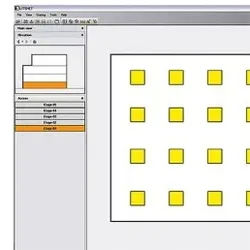
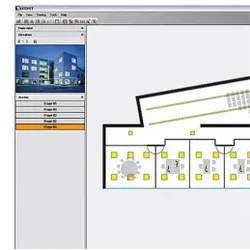
Zumtobel 22161894 Softwarelizenz Visualisierung LITENET graphics basic 500LITENET graphics basic 500 Softwarelizenz für grafische Oberfläche in schematischer Darstellung Schematische Visualisierung Visualisierung und Navigation: -Darstellung und Navigation des Gebäudes oder einzelner Gebäudeteile -Darstellung des Gebäudes and Anwahl einzelner Etagen in der Vorderansicht -Darstellung einzelner Etagen aus der Vogelperspektive mit der Möglichkeit einzelne Elemente, z.B. Leuchten oder Bedienkollektive wie Räume und Gruppen anwählen zu können. -Freies Verschieben des Sichtbereichs in alle Richtungen -Stufenlose Zoomfunktion Überwachung: -Detail- und Schnellübersicht (Quick-Info) zu den Gewerken Licht, Jalousie und Fenster -Grafische Darstellung des aktuellen Zustands, z.B. Dimmlevel oder Position der Jalousie -Optische Kennzeichnung von Alarmen -Integration der Sicherheitsbeleuchtung Bedienung: -Integriertes Bedienpanel für die Gewerke Licht, Jalousie und Fenster -Frei definierbare Bedienbuttons für Steuerungsbefehle oder Befehlsketten Editierbarkeit: -Zahlreiche Editorfunktionen um die schematischen Elemente in Position und Erscheinungsbild verändern zu können Flexible Anpassung der Bildschirmansicht durch frei positionierbare Fenster3250,05 €*Versand: 13,60 €Sichere Weiterleitung zum Anbieter
-
Zumtobel 22162202 Softwarelizenz Visualisierung LITENET graphics advanced 2.000LITENET graphics advanced 2.000 Softwarelizenz für grafische Oberfläche in authentischer Darstellung Der Realität entsprechende Visualisierung durch integrierte Grafiken, Fotos oder CAD-Pläne Visualisierung und Navigation: -Darstellung und Navigation durch Gebäudes oder einzelner Gebäudeteile -Darstellung des Gebäudes and Anwahl einzelner Etagen in der Vorderansicht -Darstellung einzelner Etagen aus der Vogelperspektive mit der Möglichkeit einzelne Elemente, z.B. -Leuchten oder Bedienkollektive wie Räume und Gruppen anwählen zu können. -Freies Verschieben des Sichtbereichs in alle Richtungen -Stufenlose Zoomfunktion -Der Realität entsprechende Visualisierung durch integrierbare Bilder, Fotos und CAD-Pläne Überwachung: -Detail- und Schnellübersicht zu den Gewerken Licht, -Jalousie Fenster und Bedienkollektiven -Grafische Darstellung des aktuellen Zustands, z.B. Dimmlevel der Leuchte oder Position und -Lamellenwinkel der Jalousie -Optische Kennzeichnung von Alarmen -Integration der Sicherheitsbeleuchtung Bedienung: -Integriertes Bedienpanel für die Gewerke Licht, Jalousie und Fenster -Frei definierbare Bedienbuttons für Steuerungsbefehle oder Befehlsketten Editierbarkeit: -Zahlreiche Editorfunktionen um grafische Elemente in Position und Erscheinungsbild verändern zu können -Flexible Anpassung der Bildschirmansicht durch frei positionierbare Fenster11347,37 €*Versand: 29,79 €Sichere Weiterleitung zum Anbieter
-
Wie kann ich folienmaster ändern?
Um den Folienmaster in PowerPoint zu ändern, musst du zuerst auf die Registerkarte "Ansicht" klicken. Dort findest du die Option "Folienmaster". Wenn du darauf klickst, öffnet sich der Folienmaster, in dem du das Layout und das Design der Folien anpassen kannst. Du kannst die Platzierung von Text, Grafiken und anderen Elementen ändern, Hintergrundbilder hinzufügen oder entfernen und Farben und Schriftarten anpassen. Nachdem du deine Änderungen vorgenommen hast, kannst du den Folienmaster speichern und auf alle Folien in deiner Präsentation anwenden. **
-
Für was ist der folienmaster?
Der Folienmaster in Präsentationsprogrammen wie PowerPoint oder Keynote dient dazu, das Design und Layout aller Folien in einer Präsentation einheitlich zu gestalten. Auf dem Folienmaster können Elemente wie Hintergrundfarben, Schriftarten, Logos und Platzhalter für Text und Bilder festgelegt werden. Dies ermöglicht es, schnell und einfach eine konsistente und professionelle Präsentation zu erstellen, ohne jedes einzelne Slide individuell gestalten zu müssen. Durch die Verwendung des Folienmasters wird auch sichergestellt, dass Änderungen am Design der Präsentation einfach und effizient umgesetzt werden können, da sie automatisch auf alle Folien übertragen werden. Insgesamt erleichtert der Folienmaster die Gestaltung und Bearbeitung von Präsentationen und sorgt für ein ansprechendes und professionelles Erscheinungsbild. **
-
Wo ist der folienmaster PowerPoint?
Der Folienmaster in PowerPoint befindet sich normalerweise im Register "Ansicht" oben in der Menüleiste. Wenn du auf "Ansicht" klickst, erscheint ein Dropdown-Menü, in dem du die Option "Folienmaster" auswählen kannst. Alternativ kannst du auch die Tastenkombination "Alt + Shift + M" verwenden, um direkt zum Folienmaster zu gelangen. Dort kannst du das Layout und das Design deiner Folien anpassen, um ein konsistentes Erscheinungsbild für deine Präsentation zu erstellen. Hast du noch weitere Fragen dazu? **
-
Wie arbeitet man mit einem folienmaster?
Um mit einem Folienmaster zu arbeiten, öffnen Sie zuerst Ihre Präsentation und gehen dann zum Register "Ansicht". Dort wählen Sie die Option "Folienmaster" aus. Im Folienmaster können Sie das Layout und das Design Ihrer Folien anpassen, wie z.B. Hintergrundfarben, Schriftarten und Platzhalter für Text und Bilder. Sie können auch Platzhalter hinzufügen, verschieben oder löschen, um das Erscheinungsbild Ihrer Präsentation zu gestalten. Nachdem Sie Ihre Änderungen vorgenommen haben, können Sie den Folienmaster speichern und Ihre Präsentation mit dem neuen Design verwenden. **
* Alle Preise verstehen sich inklusive der gesetzlichen Mehrwertsteuer und ggf. zuzüglich Versandkosten. Die Angebotsinformationen basieren auf den Angaben des jeweiligen Shops und werden über automatisierte Prozesse aktualisiert. Eine Aktualisierung in Echtzeit findet nicht statt, so dass es im Einzelfall zu Abweichungen kommen kann. ** Hinweis: Teile dieses Inhalts wurden von KI erstellt.