Domain visualisierung24.de kaufen?
Wir ziehen mit dem Projekt
visualisierung24.de um.
Sind Sie am Kauf der Domain
visualisierung24.de interessiert?
domain@kv-gmbh.de · 0541-91531010
Domain visualisierung24.de kaufen?
Was ist das Problem mit Foxit Reader?
Es gibt mehrere Probleme mit Foxit Reader. Einige Benutzer haben berichtet, dass es langsam und ressourcenintensiv ist, was zu Verzögerungen beim Öffnen und Anzeigen von PDF-Dateien führen kann. Darüber hinaus gibt es Bedenken hinsichtlich der Sicherheit, da Foxit Reader in der Vergangenheit anfällig für Sicherheitslücken war. Ein weiteres Problem ist, dass die kostenlose Version von Foxit Reader mit Werbung geliefert wird, was für einige Benutzer störend sein kann. **
Wie erstellt man ein Diagramm zur Visualisierung von Daten in einer prägnanten und ansprechenden Darstellung?
Um ein Diagramm zur Visualisierung von Daten zu erstellen, wähle zuerst den passenden Diagrammtyp aus, der die Daten am besten darstellt. Anschließend bereite die Daten vor und füge sie in das Diagramm ein. Achte darauf, dass das Diagramm übersichtlich und ansprechend gestaltet ist, indem du Farben, Beschriftungen und Symbole sinnvoll einsetzt. **

Ähnliche Suchbegriffe für Foxit
Top-Angebote
Produkte zum Begriff Foxit:
-
Visualisierung des WunderbarenVisualisierung des Wunderbaren , Der interdisziplinär angelegte Tagungsband Visualisierung des Wunderbaren geht der Frage nach, wie sich Gegenstände des Wunderbaren in literarischen Texten verändern, wenn sie visuell vergegenwärtigt werden und wie sich bildliche Darstellungen und Objekte zu Diskursen des Wunderbaren verhalten. Dabei wird das Wunderbare als gleichermaßen ästhetische wie epistemische Konfiguration aufgefasst, die auf die Evokation von Verwunderung zielt. Elemente des Wunderbaren transportieren Aspekte des Wissens, die in hohem Maße an die Form ihrer Darstellung, ihrer Medialität und Materialität geknüpft sind und sich immer dann verändern, wenn sie 'in Bewegung' geraten. Der Band fokussiert Beschreibungen von Elementen des Wunderbaren in literarischen Texten des Mittelalters und der Frühen Neuzeit und die Frage, wie Visualisierungen diese Elemente aufnehmen (oder gerade nicht berücksichtigen) und begleiten, sie dadurch ergänzen, kontrastieren, verschieben oder stimulieren. So liegt ein zentraler Schwerpunkt der einzelnen Beiträge auf der Analyse der Dynamik zwischen literarischen und visuellen Darstellungen des Wunderbaren. Die Untersuchungen berücksichtigen sowohl kunsthistorische und architektonische als auch religiöse, literatur- und kulturwissenschaftliche Gegenstände und analysieren eine Vielzahl mittelalterlicher und frühneuzeitlicher Materialien, illustrierter Handschriften und Frühdrucke wie beispielsweise Stunden- und Gebetsbücher, französische 'poésie flamboyante', Kräuterbücher und Legendare. , Schlüssel > Handwerkzeuge , Erscheinungsjahr: 20241218, Titel der Reihe: Episteme in Bewegung#38#, Redaktion: Eming, Jutta, Seitenzahl/Blattzahl: 224, Abbildungen: zahlreiche Abbildungen, Keyword: Flugblatt; Frühdruck; Frühe Neuzeit; Germanistik; Handschriften; Illustration; Kulturwissenschaften und Geschichte; Kunstgeschichte; Literaturwissenschaften; Mediävistik; Reisebeschreibung; Religionswissenschaften; Wissensgeschichte; Wunderzeichen, Fachschema: Literaturwissenschaft~Kunstgeschichte, Fachkategorie: Kunst: allgemeine Themen~Kunstformen~Lyrik, Poesie~Literatur: Geschichte und Kritik, Warengruppe: TB/Kunstgeschichte, UNSPSC: 49019900, Warenverzeichnis für die Außenhandelsstatistik: 49019900, Länge: 170, Breite: 240, Höhe: 24, Gewicht: 641, Produktform: Gebunden, Genre: Geisteswissenschaften/Kunst/Musik,58,00 €*Versand: 0,00 €Sichere Weiterleitung zum Anbieter
-
Foxit eSignFoxit eSign: Effizientes elektronisches Unterschriftssystem für Unternehmen Foxit eSign Foxit eSign ist eine hochmoderne Plattform für elektronische Signaturen, die es Unternehmen ermöglicht, Dokumente schnell und sicher zu unterzeichnen, zu versenden und zu verwalten. Mit leistungsstarken Funktionen und einer benutzerfreundlichen Oberfläche bietet Foxit eSign eine effiziente Lösung für elektronische Unterschriften, die den Anforderungen moderner Geschäftsprozesse gerecht wird. Hauptmerkmale Schnelle Unterzeichnung: Beschleunigen Sie den Unterzeichnungsprozess, indem Sie Dokumente elektronisch an mehrere Parteien senden und deren Unterschriften schnell erfassen. Sicherheit und Compliance: Gewährleisten Sie die Sicherheit und Integrität Ihrer Dokumente durch Verschlüsselung und Einhaltung von Datenschutz- und Compliance-Vorschriften wie GDPR und eIDAS. Benutzerfreundlichkeit: Mit einer...99,95 €*Versand: 0,00 €Sichere Weiterleitung zum Anbieter
-
Foxit RMS UnProtect and Protect for Foxit Reader - PluginFoxit RMS UnProtect für Foxit Reader – Plugin: Effiziente Verwaltung von RMS-geschützten PDF-Dokumenten In der heutigen digitalen Arbeitswelt sind PDF-Dokumente ein zentrales Medium für den Austausch und die Speicherung von Informationen. Um die Vertraulichkeit und Integrität dieser Dokumente zu gewährleisten, setzen viele Unternehmen auf Microsoft Rights Management Services (RMS), um PDFs zu schützen. Das Foxit RMS UnProtect Plugin für Foxit Reader bietet eine effiziente Lösung, um den Zugriff auf RMS-geschützte PDF-Dateien zu verwalten und deren Inhalte bei Bedarf freizugeben. Was ist das Foxit RMS UnProtect Plugin? Das Foxit RMS UnProtect Plugin ist eine Erweiterung für den Foxit Reader, die es Benutzern ermöglicht, den RMS-Schutz von PDF-Dokumenten zu entfernen. Dies ist besonders nützlich, wenn Dokumente für Benutzer freigegeben werden müssen, die keinen Zugriff auf RMS-geschützte Inhalte haben, oder wenn der Schutz aus anderen Gründen aufgehoben werden soll. Hauptfunktionen des Foxit RMS UnProtect Plugins Entfernung des RMS-Schutzes: Ermöglicht das Deaktivieren des RMS-Schutzes von PDF-Dokumenten, sodass diese ohne Einschränkungen genutzt werden können. Integration in Foxit Reader: Nahtlose Einbindung in den Foxit Reader, wodurch die Bedienung intuitiv und benutzerfreundlich ist. Unterstützung verschiedener Plattformen: Kompatibel mit Windows, Mac und Linux, was eine flexible Nutzung in unterschiedlichen IT-Umgebungen ermöglicht. Sicherheit und Compliance: Stellt sicher, dass nur autorisierte Benutzer den RMS-Schutz entfernen können, um die Einhaltung von Sicherheitsrichtlinien zu gewährleisten. Vorteile der Nutzung des Foxit RMS UnProtect Plugins Flexibilität: Ermöglicht es Unternehmen, den Zugriff auf geschützte Dokumente bei Bedarf anzupassen und so die Zusammenarbeit zu erleichtern. Effizienz: Reduziert den administrativen Aufwand, da der RMS-Schutz direkt im Foxit Reader entfernt werden kann, ohne zusätzliche Tools oder Prozesse. Kompatibilität: Unterstützt verschiedene Betriebssysteme und integriert sich nahtlos in bestehende IT-Infrastrukturen. Kosteneffizienz: Bietet eine kostengünstige Lösung für die Verwaltung von RMS-geschützten PDF-Dokumenten, ohne Kompromisse bei der Sicherheit einzugehen. Systemanforderungen Um das Foxit RMS UnProtect Plugin für Foxit Reader optimal nutzen zu können, sollten die folgenden Systemanforderungen erfüllt sein: Komponente Anforderung Betriebssystem Windows 7 oder höher, macOS 10.12 oder höher, Linux-Kernel 2.6 oder höher Prozessor 1,3 GHz oder schneller Arbeitsspeicher Mindestens 512 MB RAM Festplattenspeicher Mindestens 1 GB verfügbarer Speicherplatz Foxit Reader Version Foxit Reader Version 9.0 oder höher Bitte beachten Sie, dass für die Aktivierung und Nutzung des Plugins eine Internetverbindung erforderlich ist. Zudem sollten alle verfügbaren Updates für den Foxit Reader installiert sein, um eine optimale Funktionalität zu gewährleisten.8,95 €*Versand: 0,00 €Sichere Weiterleitung zum Anbieter
-
Foxit RMS UnProtect for Foxit Reader - PluginFoxit RMS UnProtect für Foxit Reader – Plugin: Effiziente Verwaltung von RMS-geschützten PDF-Dokumenten In der heutigen digitalen Arbeitswelt sind PDF-Dokumente ein zentrales Medium für den Austausch und die Speicherung von Informationen. Um die Vertraulichkeit und Integrität dieser Dokumente zu gewährleisten, setzen viele Unternehmen auf Microsoft Rights Management Services (RMS), um PDFs zu schützen. Das Foxit RMS UnProtect Plugin für Foxit Reader bietet eine effiziente Lösung, um den Zugriff auf RMS-geschützte PDF-Dateien zu verwalten und deren Inhalte bei Bedarf freizugeben. Was ist das Foxit RMS UnProtect Plugin? Das Foxit RMS UnProtect Plugin ist eine Erweiterung für den Foxit Reader, die es Benutzern ermöglicht, den RMS-Schutz von PDF-Dokumenten zu entfernen. Dies ist besonders nützlich, wenn Dokumente für Benutzer freigegeben werden müssen, die keinen Zugriff auf RMS-geschützte Inhalte haben, oder wenn der Schutz aus anderen Gründen aufgehoben werden soll. :contentReference[oaicite:0]{index=0} Hauptfunktionen des Foxit RMS UnProtect Plugins Entfernung des RMS-Schutzes: Ermöglicht das Deaktivieren des RMS-Schutzes von PDF-Dokumenten, sodass diese ohne Einschränkungen genutzt werden können. Integration in Foxit Reader: Nahtlose Einbindung in den Foxit Reader, wodurch die Bedienung intuitiv und benutzerfreundlich ist. Unterstützung verschiedener Plattformen: Kompatibel mit Windows, Mac und Linux, was eine flexible Nutzung in unterschiedlichen IT-Umgebungen ermöglicht. :contentReference[oaicite:1]{index=1} Sicherheit und Compliance: Stellt sicher, dass nur autorisierte Benutzer den RMS-Schutz entfernen können, um die Einhaltung von Sicherheitsrichtlinien zu gewährleisten. Vorteile der Nutzung des Foxit RMS UnProtect Plugins Flexibilität: Ermöglicht es Unternehmen, den Zugriff auf geschützte Dokumente bei Bedarf anzupassen und so die Zusammenarbeit zu erleichtern. Effizienz: Reduziert den administrativen Aufwand, da der RMS-Schutz direkt im Foxit Reader entfernt werden kann, ohne zusätzliche Tools oder Prozesse. Kompatibilität: Unterstützt verschiedene Betriebssysteme und integriert sich nahtlos in bestehende IT-Infrastrukturen. Kosteneffizienz: Bietet eine kostengünstige Lösung für die Verwaltung von RMS-geschützten PDF-Dokumenten, ohne Kompromisse bei der Sicherheit einzugehen. Systemanforderungen Um das Foxit RMS UnProtect Plugin für Foxit Reader optimal nutzen zu können, sollten die folgenden Systemanforderungen erfüllt sein: Komponente Anforderung Betriebssystem Windows 7 oder höher, macOS 10.12 oder höher, Linux-Kernel 2.6 oder höher Prozessor 1,3 GHz oder schneller Arbeitsspeicher Mindestens 512 MB RAM Festplattenspeicher Mindestens 1 GB verfügbarer Speicherplatz Foxit Reader Version Foxit Reader Version 9.0 oder höher Bitte beachten Sie, dass für die Aktivierung und Nutzung des Plugins eine Internetverbindung erforderlich ist. Zudem sollten alle verfügbaren Updates für den Foxit Reader installiert sein, um eine optimale Funktionalität zu gewährleisten.5,95 €*Versand: 0,00 €Sichere Weiterleitung zum Anbieter




-
Wie kann die zeitliche Abbildung von Prozessen oder Ereignissen in einem Diagramm oder einer Visualisierung optimal dargestellt werden?
Die zeitliche Abbildung von Prozessen oder Ereignissen kann optimal durch die Verwendung von Zeitachsen, Zeitstrahlen oder Zeitbalken dargestellt werden. Zudem können verschiedene Farben oder Symbole verwendet werden, um verschiedene Zeitpunkte oder Phasen zu kennzeichnen. Eine klare Beschriftung und eine übersichtliche Anordnung der Elemente sind ebenfalls wichtig für eine optimale Darstellung. **
-
Warum ist die Schriftart im Foxit PDF Reader merkwürdig?
Es gibt verschiedene mögliche Gründe, warum die Schriftart im Foxit PDF Reader merkwürdig erscheinen könnte. Es könnte sein, dass die Schriftart nicht korrekt installiert ist oder dass es ein Problem mit der Darstellungseinstellung im Programm gibt. Es könnte auch sein, dass das PDF-Dokument selbst spezielle Schriftarten verwendet, die nicht ordnungsgemäß angezeigt werden können. Es könnte hilfreich sein, die Schriftarteinstellungen im Programm zu überprüfen und sicherzustellen, dass die richtigen Schriftarten installiert sind. **
-
Kann man beim Foxit Reader auch vorgegebenen Text löschen?
Ja, beim Foxit Reader kann man vorgegebenen Text löschen. Dazu kann man einfach den Text markieren und die Entf-Taste drücken oder über das Kontextmenü die Option "Löschen" auswählen. **
-
Wie erstelle ich ein aussagekräftiges Diagramm zur Visualisierung meiner Daten?
1. Wähle den richtigen Diagrammtyp basierend auf deinen Daten und dem gewünschten Zweck aus. 2. Stelle sicher, dass die Daten korrekt und übersichtlich dargestellt sind, z.B. durch Beschriftungen und Achsen. 3. Verwende Farben und Formatierungen gezielt, um wichtige Informationen hervorzuheben und das Diagramm ansprechend zu gestalten. **


Kann man im Foxit Reader Texte löschen und neu eingeben?
Ja, im Foxit Reader können Texte gelöscht und neu eingefügt werden. Dazu muss der Text ausgewählt und dann gelöscht werden. Anschließend kann ein neuer Text an der entsprechenden Stelle eingegeben werden. **
Wie erstelle ich ein effektives Plot-Diagramm zur Visualisierung meiner Daten?
Um ein effektives Plot-Diagramm zu erstellen, wähle zuerst den passenden Diagrammtyp für deine Daten aus, wie zum Beispiel Linien-, Balken- oder Tortendiagramm. Anschließend ordne deine Daten sinnvoll auf der x- und y-Achse an und achte darauf, dass die Darstellung übersichtlich und verständlich ist. Verwende Farben, Beschriftungen und Legenden, um wichtige Informationen hervorzuheben und das Diagramm leicht lesbar zu machen. **
Top-Angebote
Produkte zum Begriff Foxit:
-
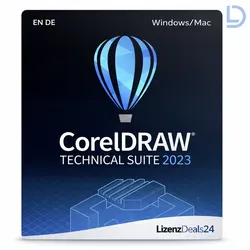
CorelDRAW Technical Suite 2023 | Windows | Technische Illustration & CAD-VisualisierungCorelDRAW Technical Suite 2023 – Professionelle Lösung für technische Illustration, CAD-Visualisierung & Dokumentation Leistungsstarke Windows-Lösung für technische Illustration, CAD-Design, Visualisierung und professionelle Dokumentationsprozesse – ideal für Unternehmen, Konstruktion und technische Arbeitsumgebungen. Digitale Lieferung per E-Mail Professionelle CAD- & Illustrationslösung Ideal für Unternehmen & technische Teams Kauf auf Rechnung für Unternehmen möglich Technische Illustrationen professionell erstellen Optimiert für CAD- und Dokumentationsprozesse Unterstützung moderner Business-Workflows Ideal für Windows-Systeme Persönlicher Ansprechpartner "Professionelle Design- und Businesslösungen für moderne Arbeitsumgebungen." Professionelle technische Illustration & CAD-Visualisierung CorelDRAW Technical Suite 2023 unterstützt moderne Illustrations-, CAD- und Dokumentationsprozesse innerhalb professioneller Unternehmens- und Entwicklungsumgebungen. Die Lösung eignet sich ideal für Unternehmen, Konstruktionsteams und technische Anwender mit Fokus auf technische Visualisierung, präzise Dokumentation und strukturierte Designprozesse. Ihr konkreter Nutzen Technische Illustrationen professionell erstellen Optimiert für CAD- und Designprozesse Ideal für Unternehmen und technische Teams Unterstützung moderner Dokumentationsprozesse Effiziente Visualisierung technischer Inhalte Professionelle Business- und CAD-Designlösung CorelDRAW Funktionen im Überblick Technische Illustration und Vektorgrafik Unterstützung moderner CAD-Dateiformate Optimiert für Dokumentation und Visualisierung Professionelle Werkzeuge für technische Zeichnungen Business- und Team-Workflows unterstützen Leistungsstarke Werkzeuge für moderne Designprozesse Corel Lösungen im Vergleich Funktion Graphics Suite Technical Suite Vektorgrafik ✔ Professionell ✔ Professionell Technische Illustration Basisfunktionen ✔ Erweiterte Werkzeuge CAD-Unterstützung Begrenzt ✔ Optimiert für CAD-Dateien Zielgruppe Designer & Kreative ✔ Unternehmen & Technikteams Empfehlung Grafik- & Kreativdesign ✔ Technische Dokumentation Professionelle Design- & Dokumentationsprozesse CorelDRAW Technical Suite 2023 unterstützt moderne Illustrations-, CAD- und Dokumentationsprozesse innerhalb professioneller Unternehmens- und Entwicklungsumgebungen. Die Lösung ermöglicht strukturierte Designprozesse, technische Visualisierung und professionelle Erstellung technischer Dokumentationen. Ideal für Unternehmen, Konstruktionsteams und professionelle Anwender mit Fokus auf moderne technische Illustration und CAD-gestützte Dokumentationsprozesse. Professionelle technische Illustration & CAD-Visualisierung Optimiert für technische Dokumentation, CAD-Design und moderne Business-Workflows. Jetzt digital bereitstellen und technische Projekte professionell umsetzen.344,92 €*Versand: 0,00 €Sichere Weiterleitung zum Anbieter
-
Foxit RMS UnProtect for Foxit Reader - PluginFoxit RMS UnProtect für Foxit Reader – Plugin: Effiziente Verwaltung von RMS-geschützten PDF-Dokumenten In der heutigen digitalen Arbeitswelt sind PDF-Dokumente ein zentrales Medium für den Austausch und die Speicherung von Informationen. Um die Vertraulichkeit und Integrität dieser Dokumente zu gewährleisten, setzen viele Unternehmen auf Microsoft Rights Management Services (RMS), um PDFs zu schützen. Das Foxit RMS UnProtect Plugin für Foxit Reader bietet eine effiziente Lösung, um den Zugriff auf RMS-geschützte PDF-Dateien zu verwalten und deren Inhalte bei Bedarf freizugeben. Was ist das Foxit RMS UnProtect Plugin? Das Foxit RMS UnProtect Plugin ist eine Erweiterung für den Foxit Reader, die es Benutzern ermöglicht, den RMS-Schutz von PDF-Dokumenten zu entfernen. Dies ist besonders nützlich, wenn Dokumente für Benutzer freigegeben werden müssen, die keinen Zugriff auf RMS-geschützte Inhalte haben, oder wenn der Schutz aus anderen Gründen aufgehoben werden soll. :contentReference[oaicite:0]{index=0} Hauptfunktionen des Foxit RMS UnProtect Plugins Entfernung des RMS-Schutzes: Ermöglicht das Deaktivieren des RMS-Schutzes von PDF-Dokumenten, sodass diese ohne Einschränkungen genutzt werden können. Integration in Foxit Reader: Nahtlose Einbindung in den Foxit Reader, wodurch die Bedienung intuitiv und benutzerfreundlich ist. Unterstützung verschiedener Plattformen: Kompatibel mit Windows, Mac und Linux, was eine flexible Nutzung in unterschiedlichen IT-Umgebungen ermöglicht. :contentReference[oaicite:1]{index=1} Sicherheit und Compliance: Stellt sicher, dass nur autorisierte Benutzer den RMS-Schutz entfernen können, um die Einhaltung von Sicherheitsrichtlinien zu gewährleisten. Vorteile der Nutzung des Foxit RMS UnProtect Plugins Flexibilität: Ermöglicht es Unternehmen, den Zugriff auf geschützte Dokumente bei Bedarf anzupassen und so die Zusammenarbeit zu erleichtern. Effizienz: Reduziert den administrativen Aufwand, da der RMS-Schutz direkt im Foxit Reader entfernt werden kann, ohne zusätzliche Tools oder Prozesse. Kompatibilität: Unterstützt verschiedene Betriebssysteme und integriert sich nahtlos in bestehende IT-Infrastrukturen. Kosteneffizienz: Bietet eine kostengünstige Lösung für die Verwaltung von RMS-geschützten PDF-Dokumenten, ohne Kompromisse bei der Sicherheit einzugehen. Systemanforderungen Um das Foxit RMS UnProtect Plugin für Foxit Reader optimal nutzen zu können, sollten die folgenden Systemanforderungen erfüllt sein: Komponente Anforderung Betriebssystem Windows 7 oder höher, macOS 10.12 oder höher, Linux-Kernel 2.6 oder höher Prozessor 1,3 GHz oder schneller Arbeitsspeicher Mindestens 512 MB RAM Festplattenspeicher Mindestens 1 GB verfügbarer Speicherplatz Foxit Reader Version Foxit Reader Version 9.0 oder höher Bitte beachten Sie, dass für die Aktivierung und Nutzung des Plugins eine Internetverbindung erforderlich ist. Zudem sollten alle verfügbaren Updates für den Foxit Reader installiert sein, um eine optimale Funktionalität zu gewährleisten.5,95 €*Versand: 0,00 €Sichere Weiterleitung zum Anbieter
-
Visualisierung des WunderbarenVisualisierung des Wunderbaren , Der interdisziplinär angelegte Tagungsband Visualisierung des Wunderbaren geht der Frage nach, wie sich Gegenstände des Wunderbaren in literarischen Texten verändern, wenn sie visuell vergegenwärtigt werden und wie sich bildliche Darstellungen und Objekte zu Diskursen des Wunderbaren verhalten. Dabei wird das Wunderbare als gleichermaßen ästhetische wie epistemische Konfiguration aufgefasst, die auf die Evokation von Verwunderung zielt. Elemente des Wunderbaren transportieren Aspekte des Wissens, die in hohem Maße an die Form ihrer Darstellung, ihrer Medialität und Materialität geknüpft sind und sich immer dann verändern, wenn sie 'in Bewegung' geraten. Der Band fokussiert Beschreibungen von Elementen des Wunderbaren in literarischen Texten des Mittelalters und der Frühen Neuzeit und die Frage, wie Visualisierungen diese Elemente aufnehmen (oder gerade nicht berücksichtigen) und begleiten, sie dadurch ergänzen, kontrastieren, verschieben oder stimulieren. So liegt ein zentraler Schwerpunkt der einzelnen Beiträge auf der Analyse der Dynamik zwischen literarischen und visuellen Darstellungen des Wunderbaren. Die Untersuchungen berücksichtigen sowohl kunsthistorische und architektonische als auch religiöse, literatur- und kulturwissenschaftliche Gegenstände und analysieren eine Vielzahl mittelalterlicher und frühneuzeitlicher Materialien, illustrierter Handschriften und Frühdrucke wie beispielsweise Stunden- und Gebetsbücher, französische 'poésie flamboyante', Kräuterbücher und Legendare. , Schlüssel > Handwerkzeuge , Erscheinungsjahr: 20241218, Titel der Reihe: Episteme in Bewegung#38#, Redaktion: Eming, Jutta, Seitenzahl/Blattzahl: 224, Abbildungen: zahlreiche Abbildungen, Keyword: Flugblatt; Frühdruck; Frühe Neuzeit; Germanistik; Handschriften; Illustration; Kulturwissenschaften und Geschichte; Kunstgeschichte; Literaturwissenschaften; Mediävistik; Reisebeschreibung; Religionswissenschaften; Wissensgeschichte; Wunderzeichen, Fachschema: Literaturwissenschaft~Kunstgeschichte, Fachkategorie: Kunst: allgemeine Themen~Kunstformen~Lyrik, Poesie~Literatur: Geschichte und Kritik, Warengruppe: TB/Kunstgeschichte, UNSPSC: 49019900, Warenverzeichnis für die Außenhandelsstatistik: 49019900, Länge: 170, Breite: 240, Höhe: 24, Gewicht: 641, Produktform: Gebunden, Genre: Geisteswissenschaften/Kunst/Musik,58,00 €*Versand: 0,00 €Sichere Weiterleitung zum Anbieter
-
Foxit eSignFoxit eSign: Effizientes elektronisches Unterschriftssystem für Unternehmen Foxit eSign Foxit eSign ist eine hochmoderne Plattform für elektronische Signaturen, die es Unternehmen ermöglicht, Dokumente schnell und sicher zu unterzeichnen, zu versenden und zu verwalten. Mit leistungsstarken Funktionen und einer benutzerfreundlichen Oberfläche bietet Foxit eSign eine effiziente Lösung für elektronische Unterschriften, die den Anforderungen moderner Geschäftsprozesse gerecht wird. Hauptmerkmale Schnelle Unterzeichnung: Beschleunigen Sie den Unterzeichnungsprozess, indem Sie Dokumente elektronisch an mehrere Parteien senden und deren Unterschriften schnell erfassen. Sicherheit und Compliance: Gewährleisten Sie die Sicherheit und Integrität Ihrer Dokumente durch Verschlüsselung und Einhaltung von Datenschutz- und Compliance-Vorschriften wie GDPR und eIDAS. Benutzerfreundlichkeit: Mit einer...99,95 €*Versand: 0,00 €Sichere Weiterleitung zum Anbieter
-
Was ist das Problem mit Foxit Reader?
Es gibt mehrere Probleme mit Foxit Reader. Einige Benutzer haben berichtet, dass es langsam und ressourcenintensiv ist, was zu Verzögerungen beim Öffnen und Anzeigen von PDF-Dateien führen kann. Darüber hinaus gibt es Bedenken hinsichtlich der Sicherheit, da Foxit Reader in der Vergangenheit anfällig für Sicherheitslücken war. Ein weiteres Problem ist, dass die kostenlose Version von Foxit Reader mit Werbung geliefert wird, was für einige Benutzer störend sein kann. **
-
Wie erstellt man ein Diagramm zur Visualisierung von Daten in einer prägnanten und ansprechenden Darstellung?
Um ein Diagramm zur Visualisierung von Daten zu erstellen, wähle zuerst den passenden Diagrammtyp aus, der die Daten am besten darstellt. Anschließend bereite die Daten vor und füge sie in das Diagramm ein. Achte darauf, dass das Diagramm übersichtlich und ansprechend gestaltet ist, indem du Farben, Beschriftungen und Symbole sinnvoll einsetzt. **
-
Wie kann die zeitliche Abbildung von Prozessen oder Ereignissen in einem Diagramm oder einer Visualisierung optimal dargestellt werden?
Die zeitliche Abbildung von Prozessen oder Ereignissen kann optimal durch die Verwendung von Zeitachsen, Zeitstrahlen oder Zeitbalken dargestellt werden. Zudem können verschiedene Farben oder Symbole verwendet werden, um verschiedene Zeitpunkte oder Phasen zu kennzeichnen. Eine klare Beschriftung und eine übersichtliche Anordnung der Elemente sind ebenfalls wichtig für eine optimale Darstellung. **
-
Warum ist die Schriftart im Foxit PDF Reader merkwürdig?
Es gibt verschiedene mögliche Gründe, warum die Schriftart im Foxit PDF Reader merkwürdig erscheinen könnte. Es könnte sein, dass die Schriftart nicht korrekt installiert ist oder dass es ein Problem mit der Darstellungseinstellung im Programm gibt. Es könnte auch sein, dass das PDF-Dokument selbst spezielle Schriftarten verwendet, die nicht ordnungsgemäß angezeigt werden können. Es könnte hilfreich sein, die Schriftarteinstellungen im Programm zu überprüfen und sicherzustellen, dass die richtigen Schriftarten installiert sind. **
Ähnliche Suchbegriffe für Foxit
-
Foxit RMS UnProtect and Protect for Foxit Reader - PluginFoxit RMS UnProtect für Foxit Reader – Plugin: Effiziente Verwaltung von RMS-geschützten PDF-Dokumenten In der heutigen digitalen Arbeitswelt sind PDF-Dokumente ein zentrales Medium für den Austausch und die Speicherung von Informationen. Um die Vertraulichkeit und Integrität dieser Dokumente zu gewährleisten, setzen viele Unternehmen auf Microsoft Rights Management Services (RMS), um PDFs zu schützen. Das Foxit RMS UnProtect Plugin für Foxit Reader bietet eine effiziente Lösung, um den Zugriff auf RMS-geschützte PDF-Dateien zu verwalten und deren Inhalte bei Bedarf freizugeben. Was ist das Foxit RMS UnProtect Plugin? Das Foxit RMS UnProtect Plugin ist eine Erweiterung für den Foxit Reader, die es Benutzern ermöglicht, den RMS-Schutz von PDF-Dokumenten zu entfernen. Dies ist besonders nützlich, wenn Dokumente für Benutzer freigegeben werden müssen, die keinen Zugriff auf RMS-geschützte Inhalte haben, oder wenn der Schutz aus anderen Gründen aufgehoben werden soll. Hauptfunktionen des Foxit RMS UnProtect Plugins Entfernung des RMS-Schutzes: Ermöglicht das Deaktivieren des RMS-Schutzes von PDF-Dokumenten, sodass diese ohne Einschränkungen genutzt werden können. Integration in Foxit Reader: Nahtlose Einbindung in den Foxit Reader, wodurch die Bedienung intuitiv und benutzerfreundlich ist. Unterstützung verschiedener Plattformen: Kompatibel mit Windows, Mac und Linux, was eine flexible Nutzung in unterschiedlichen IT-Umgebungen ermöglicht. Sicherheit und Compliance: Stellt sicher, dass nur autorisierte Benutzer den RMS-Schutz entfernen können, um die Einhaltung von Sicherheitsrichtlinien zu gewährleisten. Vorteile der Nutzung des Foxit RMS UnProtect Plugins Flexibilität: Ermöglicht es Unternehmen, den Zugriff auf geschützte Dokumente bei Bedarf anzupassen und so die Zusammenarbeit zu erleichtern. Effizienz: Reduziert den administrativen Aufwand, da der RMS-Schutz direkt im Foxit Reader entfernt werden kann, ohne zusätzliche Tools oder Prozesse. Kompatibilität: Unterstützt verschiedene Betriebssysteme und integriert sich nahtlos in bestehende IT-Infrastrukturen. Kosteneffizienz: Bietet eine kostengünstige Lösung für die Verwaltung von RMS-geschützten PDF-Dokumenten, ohne Kompromisse bei der Sicherheit einzugehen. Systemanforderungen Um das Foxit RMS UnProtect Plugin für Foxit Reader optimal nutzen zu können, sollten die folgenden Systemanforderungen erfüllt sein: Komponente Anforderung Betriebssystem Windows 7 oder höher, macOS 10.12 oder höher, Linux-Kernel 2.6 oder höher Prozessor 1,3 GHz oder schneller Arbeitsspeicher Mindestens 512 MB RAM Festplattenspeicher Mindestens 1 GB verfügbarer Speicherplatz Foxit Reader Version Foxit Reader Version 9.0 oder höher Bitte beachten Sie, dass für die Aktivierung und Nutzung des Plugins eine Internetverbindung erforderlich ist. Zudem sollten alle verfügbaren Updates für den Foxit Reader installiert sein, um eine optimale Funktionalität zu gewährleisten.8,95 €*Versand: 0,00 €Sichere Weiterleitung zum Anbieter
-
Foxit RMS UnProtect for Foxit Reader - PluginFoxit RMS UnProtect für Foxit Reader – Plugin: Effiziente Verwaltung von RMS-geschützten PDF-Dokumenten In der heutigen digitalen Arbeitswelt sind PDF-Dokumente ein zentrales Medium für den Austausch und die Speicherung von Informationen. Um die Vertraulichkeit und Integrität dieser Dokumente zu gewährleisten, setzen viele Unternehmen auf Microsoft Rights Management Services (RMS), um PDFs zu schützen. Das Foxit RMS UnProtect Plugin für Foxit Reader bietet eine effiziente Lösung, um den Zugriff auf RMS-geschützte PDF-Dateien zu verwalten und deren Inhalte bei Bedarf freizugeben. Was ist das Foxit RMS UnProtect Plugin? Das Foxit RMS UnProtect Plugin ist eine Erweiterung für den Foxit Reader, die es Benutzern ermöglicht, den RMS-Schutz von PDF-Dokumenten zu entfernen. Dies ist besonders nützlich, wenn Dokumente für Benutzer freigegeben werden müssen, die keinen Zugriff auf RMS-geschützte Inhalte haben, oder wenn der Schutz aus anderen Gründen aufgehoben werden soll. :contentReference[oaicite:0]{index=0} Hauptfunktionen des Foxit RMS UnProtect Plugins Entfernung des RMS-Schutzes: Ermöglicht das Deaktivieren des RMS-Schutzes von PDF-Dokumenten, sodass diese ohne Einschränkungen genutzt werden können. Integration in Foxit Reader: Nahtlose Einbindung in den Foxit Reader, wodurch die Bedienung intuitiv und benutzerfreundlich ist. Unterstützung verschiedener Plattformen: Kompatibel mit Windows, Mac und Linux, was eine flexible Nutzung in unterschiedlichen IT-Umgebungen ermöglicht. :contentReference[oaicite:1]{index=1} Sicherheit und Compliance: Stellt sicher, dass nur autorisierte Benutzer den RMS-Schutz entfernen können, um die Einhaltung von Sicherheitsrichtlinien zu gewährleisten. Vorteile der Nutzung des Foxit RMS UnProtect Plugins Flexibilität: Ermöglicht es Unternehmen, den Zugriff auf geschützte Dokumente bei Bedarf anzupassen und so die Zusammenarbeit zu erleichtern. Effizienz: Reduziert den administrativen Aufwand, da der RMS-Schutz direkt im Foxit Reader entfernt werden kann, ohne zusätzliche Tools oder Prozesse. Kompatibilität: Unterstützt verschiedene Betriebssysteme und integriert sich nahtlos in bestehende IT-Infrastrukturen. Kosteneffizienz: Bietet eine kostengünstige Lösung für die Verwaltung von RMS-geschützten PDF-Dokumenten, ohne Kompromisse bei der Sicherheit einzugehen. Systemanforderungen Um das Foxit RMS UnProtect Plugin für Foxit Reader optimal nutzen zu können, sollten die folgenden Systemanforderungen erfüllt sein: Komponente Anforderung Betriebssystem Windows 7 oder höher, macOS 10.12 oder höher, Linux-Kernel 2.6 oder höher Prozessor 1,3 GHz oder schneller Arbeitsspeicher Mindestens 512 MB RAM Festplattenspeicher Mindestens 1 GB verfügbarer Speicherplatz Foxit Reader Version Foxit Reader Version 9.0 oder höher Bitte beachten Sie, dass für die Aktivierung und Nutzung des Plugins eine Internetverbindung erforderlich ist. Zudem sollten alle verfügbaren Updates für den Foxit Reader installiert sein, um eine optimale Funktionalität zu gewährleisten.5,95 €*Versand: 0,00 €Sichere Weiterleitung zum Anbieter
-
Foxit RMS UnProtect for Foxit Reader - PluginFoxit RMS UnProtect für Foxit Reader – Plugin: Effiziente Verwaltung von RMS-geschützten PDF-Dokumenten In der heutigen digitalen Arbeitswelt sind PDF-Dokumente ein zentrales Medium für den Austausch und die Speicherung von Informationen. Um die Vertraulichkeit und Integrität dieser Dokumente zu gewährleisten, setzen viele Unternehmen auf Microsoft Rights Management Services (RMS), um PDFs zu schützen. Das Foxit RMS UnProtect Plugin für Foxit Reader bietet eine effiziente Lösung, um den Zugriff auf RMS-geschützte PDF-Dateien zu verwalten und deren Inhalte bei Bedarf freizugeben. Was ist das Foxit RMS UnProtect Plugin? Das Foxit RMS UnProtect Plugin ist eine Erweiterung für den Foxit Reader, die es Benutzern ermöglicht, den RMS-Schutz von PDF-Dokumenten zu entfernen. Dies ist besonders nützlich, wenn Dokumente für Benutzer freigegeben werden müssen, die keinen Zugriff auf RMS-geschützte Inhalte haben, oder wenn der Schutz aus anderen Gründen aufgehoben werden soll. :contentReference[oaicite:0]{index=0} Hauptfunktionen des Foxit RMS UnProtect Plugins Entfernung des RMS-Schutzes: Ermöglicht das Deaktivieren des RMS-Schutzes von PDF-Dokumenten, sodass diese ohne Einschränkungen genutzt werden können. Integration in Foxit Reader: Nahtlose Einbindung in den Foxit Reader, wodurch die Bedienung intuitiv und benutzerfreundlich ist. Unterstützung verschiedener Plattformen: Kompatibel mit Windows, Mac und Linux, was eine flexible Nutzung in unterschiedlichen IT-Umgebungen ermöglicht. :contentReference[oaicite:1]{index=1} Sicherheit und Compliance: Stellt sicher, dass nur autorisierte Benutzer den RMS-Schutz entfernen können, um die Einhaltung von Sicherheitsrichtlinien zu gewährleisten. Vorteile der Nutzung des Foxit RMS UnProtect Plugins Flexibilität: Ermöglicht es Unternehmen, den Zugriff auf geschützte Dokumente bei Bedarf anzupassen und so die Zusammenarbeit zu erleichtern. Effizienz: Reduziert den administrativen Aufwand, da der RMS-Schutz direkt im Foxit Reader entfernt werden kann, ohne zusätzliche Tools oder Prozesse. Kompatibilität: Unterstützt verschiedene Betriebssysteme und integriert sich nahtlos in bestehende IT-Infrastrukturen. Kosteneffizienz: Bietet eine kostengünstige Lösung für die Verwaltung von RMS-geschützten PDF-Dokumenten, ohne Kompromisse bei der Sicherheit einzugehen. Systemanforderungen Um das Foxit RMS UnProtect Plugin für Foxit Reader optimal nutzen zu können, sollten die folgenden Systemanforderungen erfüllt sein: Komponente Anforderung Betriebssystem Windows 7 oder höher, macOS 10.12 oder höher, Linux-Kernel 2.6 oder höher Prozessor 1,3 GHz oder schneller Arbeitsspeicher Mindestens 512 MB RAM Festplattenspeicher Mindestens 1 GB verfügbarer Speicherplatz Foxit Reader Version Foxit Reader Version 9.0 oder höher Bitte beachten Sie, dass für die Aktivierung und Nutzung des Plugins eine Internetverbindung erforderlich ist. Zudem sollten alle verfügbaren Updates für den Foxit Reader installiert sein, um eine optimale Funktionalität zu gewährleisten.6,95 €*Versand: 0,00 €Sichere Weiterleitung zum Anbieter
-
Foxit RMS UnProtect for Foxit Reader - PluginFoxit RMS UnProtect für Foxit Reader – Plugin: Effiziente Verwaltung von RMS-geschützten PDF-Dokumenten In der heutigen digitalen Arbeitswelt sind PDF-Dokumente ein zentrales Medium für den Austausch und die Speicherung von Informationen. Um die Vertraulichkeit und Integrität dieser Dokumente zu gewährleisten, setzen viele Unternehmen auf Microsoft Rights Management Services (RMS), um PDFs zu schützen. Das Foxit RMS UnProtect Plugin für Foxit Reader bietet eine effiziente Lösung, um den Zugriff auf RMS-geschützte PDF-Dateien zu verwalten und deren Inhalte bei Bedarf freizugeben. Was ist das Foxit RMS UnProtect Plugin? Das Foxit RMS UnProtect Plugin ist eine Erweiterung für den Foxit Reader, die es Benutzern ermöglicht, den RMS-Schutz von PDF-Dokumenten zu entfernen. Dies ist besonders nützlich, wenn Dokumente für Benutzer freigegeben werden müssen, die keinen Zugriff auf RMS-geschützte Inhalte haben, oder wenn der Schutz aus anderen Gründen aufgehoben werden soll. :contentReference[oaicite:0]{index=0} Hauptfunktionen des Foxit RMS UnProtect Plugins Entfernung des RMS-Schutzes: Ermöglicht das Deaktivieren des RMS-Schutzes von PDF-Dokumenten, sodass diese ohne Einschränkungen genutzt werden können. Integration in Foxit Reader: Nahtlose Einbindung in den Foxit Reader, wodurch die Bedienung intuitiv und benutzerfreundlich ist. Unterstützung verschiedener Plattformen: Kompatibel mit Windows, Mac und Linux, was eine flexible Nutzung in unterschiedlichen IT-Umgebungen ermöglicht. :contentReference[oaicite:1]{index=1} Sicherheit und Compliance: Stellt sicher, dass nur autorisierte Benutzer den RMS-Schutz entfernen können, um die Einhaltung von Sicherheitsrichtlinien zu gewährleisten. Vorteile der Nutzung des Foxit RMS UnProtect Plugins Flexibilität: Ermöglicht es Unternehmen, den Zugriff auf geschützte Dokumente bei Bedarf anzupassen und so die Zusammenarbeit zu erleichtern. Effizienz: Reduziert den administrativen Aufwand, da der RMS-Schutz direkt im Foxit Reader entfernt werden kann, ohne zusätzliche Tools oder Prozesse. Kompatibilität: Unterstützt verschiedene Betriebssysteme und integriert sich nahtlos in bestehende IT-Infrastrukturen. Kosteneffizienz: Bietet eine kostengünstige Lösung für die Verwaltung von RMS-geschützten PDF-Dokumenten, ohne Kompromisse bei der Sicherheit einzugehen. Systemanforderungen Um das Foxit RMS UnProtect Plugin für Foxit Reader optimal nutzen zu können, sollten die folgenden Systemanforderungen erfüllt sein: Komponente Anforderung Betriebssystem Windows 7 oder höher, macOS 10.12 oder höher, Linux-Kernel 2.6 oder höher Prozessor 1,3 GHz oder schneller Arbeitsspeicher Mindestens 512 MB RAM Festplattenspeicher Mindestens 1 GB verfügbarer Speicherplatz Foxit Reader Version Foxit Reader Version 9.0 oder höher Bitte beachten Sie, dass für die Aktivierung und Nutzung des Plugins eine Internetverbindung erforderlich ist. Zudem sollten alle verfügbaren Updates für den Foxit Reader installiert sein, um eine optimale Funktionalität zu gewährleisten.6,95 €*Versand: 0,00 €Sichere Weiterleitung zum Anbieter
-
Kann man beim Foxit Reader auch vorgegebenen Text löschen?
Ja, beim Foxit Reader kann man vorgegebenen Text löschen. Dazu kann man einfach den Text markieren und die Entf-Taste drücken oder über das Kontextmenü die Option "Löschen" auswählen. **
-
Wie erstelle ich ein aussagekräftiges Diagramm zur Visualisierung meiner Daten?
1. Wähle den richtigen Diagrammtyp basierend auf deinen Daten und dem gewünschten Zweck aus. 2. Stelle sicher, dass die Daten korrekt und übersichtlich dargestellt sind, z.B. durch Beschriftungen und Achsen. 3. Verwende Farben und Formatierungen gezielt, um wichtige Informationen hervorzuheben und das Diagramm ansprechend zu gestalten. **
-
Kann man im Foxit Reader Texte löschen und neu eingeben?
Ja, im Foxit Reader können Texte gelöscht und neu eingefügt werden. Dazu muss der Text ausgewählt und dann gelöscht werden. Anschließend kann ein neuer Text an der entsprechenden Stelle eingegeben werden. **
-
Wie erstelle ich ein effektives Plot-Diagramm zur Visualisierung meiner Daten?
Um ein effektives Plot-Diagramm zu erstellen, wähle zuerst den passenden Diagrammtyp für deine Daten aus, wie zum Beispiel Linien-, Balken- oder Tortendiagramm. Anschließend ordne deine Daten sinnvoll auf der x- und y-Achse an und achte darauf, dass die Darstellung übersichtlich und verständlich ist. Verwende Farben, Beschriftungen und Legenden, um wichtige Informationen hervorzuheben und das Diagramm leicht lesbar zu machen. **
* Alle Preise verstehen sich inklusive der gesetzlichen Mehrwertsteuer und ggf. zuzüglich Versandkosten. Die Angebotsinformationen basieren auf den Angaben des jeweiligen Shops und werden über automatisierte Prozesse aktualisiert. Eine Aktualisierung in Echtzeit findet nicht statt, so dass es im Einzelfall zu Abweichungen kommen kann. ** Hinweis: Teile dieses Inhalts wurden von KI erstellt.