Domain visualisierung24.de kaufen?
Wir ziehen mit dem Projekt
visualisierung24.de um.
Sind Sie am Kauf der Domain
visualisierung24.de interessiert?
domain@kv-gmbh.de · 0541-91531010
Domain visualisierung24.de kaufen?
Was ist Drawer Bildschirm?
Was ist Drawer Bildschirm? Ein Drawer Bildschirm ist eine Art von Benutzeroberfläche, die häufig in mobilen Apps verwendet wird. Es handelt sich um ein Menü oder eine Navigationsleiste, die von der Seite des Bildschirms aus eingeschoben werden kann, um zusätzliche Optionen oder Funktionen anzuzeigen. Der Drawer Bildschirm ist oft durch eine Wischgeste oder durch Klicken auf ein spezielles Symbol zugänglich. Er bietet eine platzsparende Möglichkeit, um die Benutzeroberfläche sauber und übersichtlich zu halten, indem weniger wichtige Optionen ausgeblendet werden, bis der Benutzer sie benötigt. Insgesamt ist der Drawer Bildschirm ein praktisches Designelement, das die Benutzererfahrung verbessern kann, indem es die Navigation vereinfacht und den Zugriff auf verschiedene Funktionen erleichtert. **
Wie kommt man in den App Drawer?
Um in den App Drawer zu gelangen, musst du zuerst auf dem Startbildschirm deines Geräts sein. Anschließend suchst du nach dem Symbol, das wie ein Gitter oder eine Schublade aussieht. Dieses Symbol wird normalerweise als App Drawer bezeichnet. Wenn du darauf tippst, öffnet sich eine Übersicht aller installierten Apps auf deinem Gerät. Von dort aus kannst du die gewünschte App auswählen und öffnen. Wenn du den App Drawer nicht auf deinem Startbildschirm findest, kannst du auch versuchen, nach oben oder unten zu wischen, um ihn aufzurufen. **


Ähnliche Suchbegriffe für Isotherm-DR16-Drawer-Silver12
Top-Angebote
Produkte zum Begriff Isotherm-DR16-Drawer-Silver12:
-
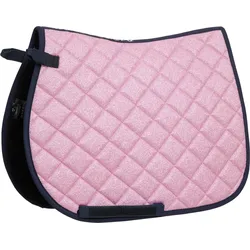
HG HorseGuard Glitter Schabracke pink mist SS26 , Form: DR16Edles Schabracke mit Steppmuster, durchgehendem Glitzer und gewellter Zierkante Aufgesticktes silbernes Logo auf der Rückseite Cool-Dry-Futter mit 10 mm Schaumstoff und 200 g Füllung 3-fach-Gurtband für Dressur und 1-fach-Gurtband mit Klettverschluss für Allround-Einsatz49,95 €*Versand: 0,00 €Sichere Weiterleitung zum Anbieter


-
Wie komme ich in den App Drawer?
Um in den App Drawer zu gelangen, musst du je nach Gerät und Betriebssystem unterschiedliche Schritte befolgen. Auf den meisten Android-Geräten findest du den App Drawer durch das Antippen des App-Symbols, das normalerweise in der Mitte des Startbildschirms zu finden ist. Auf iPhones mit iOS gibt es keinen App Drawer im herkömmlichen Sinne, da alle Apps auf dem Startbildschirm angezeigt werden. Wenn du auf einem Gerät mit einem anderen Betriebssystem bist, solltest du in den Einstellungen nach einer Option suchen, die dir den Zugriff auf alle installierten Apps ermöglicht. Hast du ein bestimmtes Gerät oder Betriebssystem, über das du mehr Informationen benötigst? **
-
Wie erstellt man ein Diagramm zur Visualisierung von Daten in einer prägnanten und ansprechenden Darstellung?
Um ein Diagramm zur Visualisierung von Daten zu erstellen, wähle zuerst den passenden Diagrammtyp aus, der die Daten am besten darstellt. Anschließend bereite die Daten vor und füge sie in das Diagramm ein. Achte darauf, dass das Diagramm übersichtlich und ansprechend gestaltet ist, indem du Farben, Beschriftungen und Symbole sinnvoll einsetzt. **
-
Wie kann die zeitliche Abbildung von Prozessen oder Ereignissen in einem Diagramm oder einer Visualisierung optimal dargestellt werden?
Die zeitliche Abbildung von Prozessen oder Ereignissen kann optimal durch die Verwendung von Zeitachsen, Zeitstrahlen oder Zeitbalken dargestellt werden. Zudem können verschiedene Farben oder Symbole verwendet werden, um verschiedene Zeitpunkte oder Phasen zu kennzeichnen. Eine klare Beschriftung und eine übersichtliche Anordnung der Elemente sind ebenfalls wichtig für eine optimale Darstellung. **
-
Ist eine adiabatische irreversible Expansion gegen einen konstanten Druck isotherm?
Nein, eine adiabatische irreversible Expansion findet ohne Wärmeaustausch mit der Umgebung statt, während eine isotherme Expansion bei konstanter Temperatur erfolgt. Die beiden Prozesse sind also unterschiedlich. **


Was ist die Erklärung für die Begriffe "isotherm" und "anisotherm"?
Der Begriff "isotherm" bezieht sich auf einen Prozess oder Zustand, bei dem die Temperatur konstant bleibt. Ein isothermer Prozess findet statt, wenn die Wärmezufuhr und -abfuhr gleich sind. "Anisotherm" hingegen bedeutet, dass die Temperatur nicht konstant bleibt und sich im Verlauf des Prozesses ändert. **
Wie kann man eine App im App-Drawer wiederherstellen?
Um eine App im App-Drawer wiederherzustellen, öffne den App-Drawer und suche nach der App, die du wiederherstellen möchtest. Halte das App-Symbol gedrückt und ziehe es auf den Startbildschirm. Dadurch wird die App wieder auf dem Startbildschirm platziert und ist somit wieder zugänglich. **
Top-Angebote
Produkte zum Begriff Isotherm-DR16-Drawer-Silver12:
-
Isotherm DR16 Drawer Silver12/24VDRAWER 16L Schubladen-Kühlschrank mit siberfarbender Front und Digital Display Die kleinste und leichteste Schubladenkühschrank/Gefrierscharnk auf dem Markt mit einer benutzerfreundlichen digitalen Schnittstelle, die dank der Merkmale der Produktlinie wie der Easy-Fix-Installation perfekt zum hochgeschätzten Elegance-Design passt. Die Edelstahltür ist silberfarben lackiert und die Schienen sind ebenfalls aus Edelstahl (AISI 304). Sie kann als Kühl- oder Gefrierschrank (-6 °C) verwendet werden. Da sie mit einem BD 1.4F Secop-Kompressor ausgestattet ist, benötigt sie nur minimalen Installationsraum. Volumen: 16l Gewicht: 14kg Abmaße: 380x250x540 Stromverbrauch: 249 W/24Std Lüftergekühlt Kompressor: Secop BD 1,4F729,00 €*Versand: 0,00 €Sichere Weiterleitung zum Anbieter
-
CorelDRAW Technical Suite 2023 | Windows | Technische Illustration & CAD-VisualisierungCorelDRAW Technical Suite 2023 – Professionelle Lösung für technische Illustration, CAD-Visualisierung & Dokumentation Leistungsstarke Windows-Lösung für technische Illustration, CAD-Design, Visualisierung und professionelle Dokumentationsprozesse – ideal für Unternehmen, Konstruktion und technische Arbeitsumgebungen. Digitale Lieferung per E-Mail Professionelle CAD- & Illustrationslösung Ideal für Unternehmen & technische Teams Kauf auf Rechnung für Unternehmen möglich Technische Illustrationen professionell erstellen Optimiert für CAD- und Dokumentationsprozesse Unterstützung moderner Business-Workflows Ideal für Windows-Systeme Persönlicher Ansprechpartner "Professionelle Design- und Businesslösungen für moderne Arbeitsumgebungen." Professionelle technische Illustration & CAD-Visualisierung CorelDRAW Technical Suite 2023 unterstützt moderne Illustrations-, CAD- und Dokumentationsprozesse innerhalb professioneller Unternehmens- und Entwicklungsumgebungen. Die Lösung eignet sich ideal für Unternehmen, Konstruktionsteams und technische Anwender mit Fokus auf technische Visualisierung, präzise Dokumentation und strukturierte Designprozesse. Ihr konkreter Nutzen Technische Illustrationen professionell erstellen Optimiert für CAD- und Designprozesse Ideal für Unternehmen und technische Teams Unterstützung moderner Dokumentationsprozesse Effiziente Visualisierung technischer Inhalte Professionelle Business- und CAD-Designlösung CorelDRAW Funktionen im Überblick Technische Illustration und Vektorgrafik Unterstützung moderner CAD-Dateiformate Optimiert für Dokumentation und Visualisierung Professionelle Werkzeuge für technische Zeichnungen Business- und Team-Workflows unterstützen Leistungsstarke Werkzeuge für moderne Designprozesse Corel Lösungen im Vergleich Funktion Graphics Suite Technical Suite Vektorgrafik ✔ Professionell ✔ Professionell Technische Illustration Basisfunktionen ✔ Erweiterte Werkzeuge CAD-Unterstützung Begrenzt ✔ Optimiert für CAD-Dateien Zielgruppe Designer & Kreative ✔ Unternehmen & Technikteams Empfehlung Grafik- & Kreativdesign ✔ Technische Dokumentation Professionelle Design- & Dokumentationsprozesse CorelDRAW Technical Suite 2023 unterstützt moderne Illustrations-, CAD- und Dokumentationsprozesse innerhalb professioneller Unternehmens- und Entwicklungsumgebungen. Die Lösung ermöglicht strukturierte Designprozesse, technische Visualisierung und professionelle Erstellung technischer Dokumentationen. Ideal für Unternehmen, Konstruktionsteams und professionelle Anwender mit Fokus auf moderne technische Illustration und CAD-gestützte Dokumentationsprozesse. Professionelle technische Illustration & CAD-Visualisierung Optimiert für technische Dokumentation, CAD-Design und moderne Business-Workflows. Jetzt digital bereitstellen und technische Projekte professionell umsetzen.344,92 €*Versand: 0,00 €Sichere Weiterleitung zum Anbieter
-
Was ist Drawer Bildschirm?
Was ist Drawer Bildschirm? Ein Drawer Bildschirm ist eine Art von Benutzeroberfläche, die häufig in mobilen Apps verwendet wird. Es handelt sich um ein Menü oder eine Navigationsleiste, die von der Seite des Bildschirms aus eingeschoben werden kann, um zusätzliche Optionen oder Funktionen anzuzeigen. Der Drawer Bildschirm ist oft durch eine Wischgeste oder durch Klicken auf ein spezielles Symbol zugänglich. Er bietet eine platzsparende Möglichkeit, um die Benutzeroberfläche sauber und übersichtlich zu halten, indem weniger wichtige Optionen ausgeblendet werden, bis der Benutzer sie benötigt. Insgesamt ist der Drawer Bildschirm ein praktisches Designelement, das die Benutzererfahrung verbessern kann, indem es die Navigation vereinfacht und den Zugriff auf verschiedene Funktionen erleichtert. **
-
Wie kommt man in den App Drawer?
Um in den App Drawer zu gelangen, musst du zuerst auf dem Startbildschirm deines Geräts sein. Anschließend suchst du nach dem Symbol, das wie ein Gitter oder eine Schublade aussieht. Dieses Symbol wird normalerweise als App Drawer bezeichnet. Wenn du darauf tippst, öffnet sich eine Übersicht aller installierten Apps auf deinem Gerät. Von dort aus kannst du die gewünschte App auswählen und öffnen. Wenn du den App Drawer nicht auf deinem Startbildschirm findest, kannst du auch versuchen, nach oben oder unten zu wischen, um ihn aufzurufen. **
-
Wie komme ich in den App Drawer?
Um in den App Drawer zu gelangen, musst du je nach Gerät und Betriebssystem unterschiedliche Schritte befolgen. Auf den meisten Android-Geräten findest du den App Drawer durch das Antippen des App-Symbols, das normalerweise in der Mitte des Startbildschirms zu finden ist. Auf iPhones mit iOS gibt es keinen App Drawer im herkömmlichen Sinne, da alle Apps auf dem Startbildschirm angezeigt werden. Wenn du auf einem Gerät mit einem anderen Betriebssystem bist, solltest du in den Einstellungen nach einer Option suchen, die dir den Zugriff auf alle installierten Apps ermöglicht. Hast du ein bestimmtes Gerät oder Betriebssystem, über das du mehr Informationen benötigst? **
-
Wie erstellt man ein Diagramm zur Visualisierung von Daten in einer prägnanten und ansprechenden Darstellung?
Um ein Diagramm zur Visualisierung von Daten zu erstellen, wähle zuerst den passenden Diagrammtyp aus, der die Daten am besten darstellt. Anschließend bereite die Daten vor und füge sie in das Diagramm ein. Achte darauf, dass das Diagramm übersichtlich und ansprechend gestaltet ist, indem du Farben, Beschriftungen und Symbole sinnvoll einsetzt. **
Ähnliche Suchbegriffe für Isotherm-DR16-Drawer-Silver12
-
HG HorseGuard Glitter Schabracke pink mist SS26 , Form: DR16Edles Schabracke mit Steppmuster, durchgehendem Glitzer und gewellter Zierkante Aufgesticktes silbernes Logo auf der Rückseite Cool-Dry-Futter mit 10 mm Schaumstoff und 200 g Füllung 3-fach-Gurtband für Dressur und 1-fach-Gurtband mit Klettverschluss für Allround-Einsatz49,95 €*Versand: 0,00 €Sichere Weiterleitung zum Anbieter
-
Esselte Drawer Cabinet Vivida 4-drawer RedIn attractive dual-colour optic. With 2 large and 2 small drawers in vivid colour. Perfectly complements other VIVIDA range products for a colour-coordinated workspace With 2 small drawers for storing small stuff like pens, markers, ruler or documents and 2 large drawers for storing utensils Easy glide drawers with stops to prevent the drawer falling out Space for subject label on drawer fronts for easy organisation of content39,50 €*Versand: 5,99 €Sichere Weiterleitung zum Anbieter
-
Wie kann die zeitliche Abbildung von Prozessen oder Ereignissen in einem Diagramm oder einer Visualisierung optimal dargestellt werden?
Die zeitliche Abbildung von Prozessen oder Ereignissen kann optimal durch die Verwendung von Zeitachsen, Zeitstrahlen oder Zeitbalken dargestellt werden. Zudem können verschiedene Farben oder Symbole verwendet werden, um verschiedene Zeitpunkte oder Phasen zu kennzeichnen. Eine klare Beschriftung und eine übersichtliche Anordnung der Elemente sind ebenfalls wichtig für eine optimale Darstellung. **
-
Ist eine adiabatische irreversible Expansion gegen einen konstanten Druck isotherm?
Nein, eine adiabatische irreversible Expansion findet ohne Wärmeaustausch mit der Umgebung statt, während eine isotherme Expansion bei konstanter Temperatur erfolgt. Die beiden Prozesse sind also unterschiedlich. **
-
Was ist die Erklärung für die Begriffe "isotherm" und "anisotherm"?
Der Begriff "isotherm" bezieht sich auf einen Prozess oder Zustand, bei dem die Temperatur konstant bleibt. Ein isothermer Prozess findet statt, wenn die Wärmezufuhr und -abfuhr gleich sind. "Anisotherm" hingegen bedeutet, dass die Temperatur nicht konstant bleibt und sich im Verlauf des Prozesses ändert. **
-
Wie kann man eine App im App-Drawer wiederherstellen?
Um eine App im App-Drawer wiederherzustellen, öffne den App-Drawer und suche nach der App, die du wiederherstellen möchtest. Halte das App-Symbol gedrückt und ziehe es auf den Startbildschirm. Dadurch wird die App wieder auf dem Startbildschirm platziert und ist somit wieder zugänglich. **
* Alle Preise verstehen sich inklusive der gesetzlichen Mehrwertsteuer und ggf. zuzüglich Versandkosten. Die Angebotsinformationen basieren auf den Angaben des jeweiligen Shops und werden über automatisierte Prozesse aktualisiert. Eine Aktualisierung in Echtzeit findet nicht statt, so dass es im Einzelfall zu Abweichungen kommen kann. ** Hinweis: Teile dieses Inhalts wurden von KI erstellt.