Domain visualisierung24.de kaufen?
Wir ziehen mit dem Projekt
visualisierung24.de um.
Sind Sie am Kauf der Domain
visualisierung24.de interessiert?
domain@kv-gmbh.de · 0541-91531010
Domain visualisierung24.de kaufen?
Was sind äußere Quellenmerkmale (external features)?
Äußere Quellenmerkmale beziehen sich auf die äußeren Eigenschaften einer Quelle, die bei der Bewertung ihrer Glaubwürdigkeit und Zuverlässigkeit berücksichtigt werden können. Dazu gehören beispielsweise der Autor oder die Autorin der Quelle, der Veröffentlichungsort, das Erscheinungsjahr, der Verlag oder die Institution, die die Quelle veröffentlicht hat. Diese Merkmale können Hinweise darauf geben, wie vertrauenswürdig und aktuell die Informationen in der Quelle sind. **
Was bedeutet "130w ch" und was bedeutet "51 ch"?
"130w ch" könnte bedeuten, dass es sich um einen Verstärker mit einer Leistung von 130 Watt pro Kanal handelt. "51 ch" könnte bedeuten, dass es sich um ein Audiosystem mit 51 Kanälen handelt, was auf eine Surround-Sound-Konfiguration hinweisen könnte. Es ist jedoch wichtig, den Kontext zu kennen, um eine genaue Interpretation zu geben. **


Ähnliche Suchbegriffe für Netgear-130W-External-Power
Top-Angebote
Produkte zum Begriff Netgear-130W-External-Power:
-
CorelDRAW Technical Suite 2023 | Windows | Technische Illustration & CAD-VisualisierungCorelDRAW Technical Suite 2023 – Professionelle Lösung für technische Illustration, CAD-Visualisierung & Dokumentation Leistungsstarke Windows-Lösung für technische Illustration, CAD-Design, Visualisierung und professionelle Dokumentationsprozesse – ideal für Unternehmen, Konstruktion und technische Arbeitsumgebungen. Digitale Lieferung per E-Mail Professionelle CAD- & Illustrationslösung Ideal für Unternehmen & technische Teams Kauf auf Rechnung für Unternehmen möglich Technische Illustrationen professionell erstellen Optimiert für CAD- und Dokumentationsprozesse Unterstützung moderner Business-Workflows Ideal für Windows-Systeme Persönlicher Ansprechpartner "Professionelle Design- und Businesslösungen für moderne Arbeitsumgebungen." Professionelle technische Illustration & CAD-Visualisierung CorelDRAW Technical Suite 2023 unterstützt moderne Illustrations-, CAD- und Dokumentationsprozesse innerhalb professioneller Unternehmens- und Entwicklungsumgebungen. Die Lösung eignet sich ideal für Unternehmen, Konstruktionsteams und technische Anwender mit Fokus auf technische Visualisierung, präzise Dokumentation und strukturierte Designprozesse. Ihr konkreter Nutzen Technische Illustrationen professionell erstellen Optimiert für CAD- und Designprozesse Ideal für Unternehmen und technische Teams Unterstützung moderner Dokumentationsprozesse Effiziente Visualisierung technischer Inhalte Professionelle Business- und CAD-Designlösung CorelDRAW Funktionen im Überblick Technische Illustration und Vektorgrafik Unterstützung moderner CAD-Dateiformate Optimiert für Dokumentation und Visualisierung Professionelle Werkzeuge für technische Zeichnungen Business- und Team-Workflows unterstützen Leistungsstarke Werkzeuge für moderne Designprozesse Corel Lösungen im Vergleich Funktion Graphics Suite Technical Suite Vektorgrafik ✔ Professionell ✔ Professionell Technische Illustration Basisfunktionen ✔ Erweiterte Werkzeuge CAD-Unterstützung Begrenzt ✔ Optimiert für CAD-Dateien Zielgruppe Designer & Kreative ✔ Unternehmen & Technikteams Empfehlung Grafik- & Kreativdesign ✔ Technische Dokumentation Professionelle Design- & Dokumentationsprozesse CorelDRAW Technical Suite 2023 unterstützt moderne Illustrations-, CAD- und Dokumentationsprozesse innerhalb professioneller Unternehmens- und Entwicklungsumgebungen. Die Lösung ermöglicht strukturierte Designprozesse, technische Visualisierung und professionelle Erstellung technischer Dokumentationen. Ideal für Unternehmen, Konstruktionsteams und professionelle Anwender mit Fokus auf moderne technische Illustration und CAD-gestützte Dokumentationsprozesse. Professionelle technische Illustration & CAD-Visualisierung Optimiert für technische Dokumentation, CAD-Design und moderne Business-Workflows. Jetzt digital bereitstellen und technische Projekte professionell umsetzen.344,92 €*Versand: 0,00 €Sichere Weiterleitung zum Anbieter
-
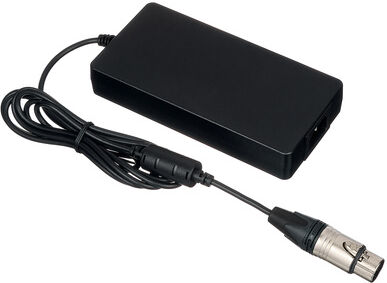
Waves External Power Supply UnitWaves External Power Supply Unit - zur externen Stromversorgung der Waves Ionic Stageboxes; XLR 4-polig (Pin 1 negativ, Pin 2-3 N/C, Pin 4 positiv); Eingang: 100-240 VAC, 50-60 Hz, 2A, IEC; Ausgang: 24 VDC, 6,25A (150W max);155,00 €*Versand: 0,00 €Sichere Weiterleitung zum Anbieter


-
Wie erstellt man ein Diagramm zur Visualisierung von Daten in einer prägnanten und ansprechenden Darstellung?
Um ein Diagramm zur Visualisierung von Daten zu erstellen, wähle zuerst den passenden Diagrammtyp aus, der die Daten am besten darstellt. Anschließend bereite die Daten vor und füge sie in das Diagramm ein. Achte darauf, dass das Diagramm übersichtlich und ansprechend gestaltet ist, indem du Farben, Beschriftungen und Symbole sinnvoll einsetzt. **
-
Wie kann die zeitliche Abbildung von Prozessen oder Ereignissen in einem Diagramm oder einer Visualisierung optimal dargestellt werden?
Die zeitliche Abbildung von Prozessen oder Ereignissen kann optimal durch die Verwendung von Zeitachsen, Zeitstrahlen oder Zeitbalken dargestellt werden. Zudem können verschiedene Farben oder Symbole verwendet werden, um verschiedene Zeitpunkte oder Phasen zu kennzeichnen. Eine klare Beschriftung und eine übersichtliche Anordnung der Elemente sind ebenfalls wichtig für eine optimale Darstellung. **
-
Ist Netgear für Glasfaser ausreichend?
Ja, Netgear bietet eine Reihe von Produkten, die für den Einsatz mit Glasfaseranschlüssen geeignet sind. Sie bieten Router, Switches und andere Netzwerkgeräte, die die hohen Geschwindigkeiten und Bandbreiten von Glasfaserleitungen unterstützen können. Es ist jedoch wichtig sicherzustellen, dass das spezifische Modell, das Sie wählen, mit Ihrem Glasfaseranschluss kompatibel ist. **
-
Wie erstelle ich ein aussagekräftiges Diagramm zur Visualisierung meiner Daten?
1. Wähle den richtigen Diagrammtyp basierend auf deinen Daten und dem gewünschten Zweck aus. 2. Stelle sicher, dass die Daten korrekt und übersichtlich dargestellt sind, z.B. durch Beschriftungen und Achsen. 3. Verwende Farben und Formatierungen gezielt, um wichtige Informationen hervorzuheben und das Diagramm ansprechend zu gestalten. **

Wie erstelle ich eine Power Point Präsentation?
Um eine Power Point Präsentation zu erstellen, öffnen Sie zuerst das Programm Microsoft Power Point. Wählen Sie dann eine passende Vorlage aus oder erstellen Sie eine leere Folie. Fügen Sie Text, Bilder, Grafiken oder Videos hinzu, um Ihre Präsentation zu gestalten. Verwenden Sie verschiedene Folienlayouts, Übergänge und Animationen, um Ihre Präsentation interessanter zu gestalten. Vergessen Sie nicht, Ihre Präsentation regelmäßig zu speichern und am Ende zu überprüfen, ob alles korrekt formatiert ist. **
Wie beginnt man eine Power Point Präsentation?
Um eine Power Point Präsentation zu beginnen, öffnen Sie zuerst das Programm auf Ihrem Computer. Wählen Sie dann eine leere Präsentationsvorlage oder ein Design aus, das Ihrem Thema entspricht. Fügen Sie Text, Bilder, Grafiken oder andere Medienelemente hinzu, um Ihre Präsentation zu gestalten. Vergessen Sie nicht, eine Titelfolie mit dem Titel Ihrer Präsentation und Ihrem Namen zu erstellen. Schließlich können Sie mit dem Hinzufügen von Inhalten zu den einzelnen Folien beginnen und Ihre Präsentation vorbereiten. **
Top-Angebote
Produkte zum Begriff Netgear-130W-External-Power:
-
CorelDRAW Technical Suite 2023 | Windows | Technische Illustration & CAD-VisualisierungCorelDRAW Technical Suite 2023 – Professionelle Lösung für technische Illustration, CAD-Visualisierung & Dokumentation Leistungsstarke Windows-Lösung für technische Illustration, CAD-Design, Visualisierung und professionelle Dokumentationsprozesse – ideal für Unternehmen, Konstruktion und technische Arbeitsumgebungen. Digitale Lieferung per E-Mail Professionelle CAD- & Illustrationslösung Ideal für Unternehmen & technische Teams Kauf auf Rechnung für Unternehmen möglich Technische Illustrationen professionell erstellen Optimiert für CAD- und Dokumentationsprozesse Unterstützung moderner Business-Workflows Ideal für Windows-Systeme Persönlicher Ansprechpartner "Professionelle Design- und Businesslösungen für moderne Arbeitsumgebungen." Professionelle technische Illustration & CAD-Visualisierung CorelDRAW Technical Suite 2023 unterstützt moderne Illustrations-, CAD- und Dokumentationsprozesse innerhalb professioneller Unternehmens- und Entwicklungsumgebungen. Die Lösung eignet sich ideal für Unternehmen, Konstruktionsteams und technische Anwender mit Fokus auf technische Visualisierung, präzise Dokumentation und strukturierte Designprozesse. Ihr konkreter Nutzen Technische Illustrationen professionell erstellen Optimiert für CAD- und Designprozesse Ideal für Unternehmen und technische Teams Unterstützung moderner Dokumentationsprozesse Effiziente Visualisierung technischer Inhalte Professionelle Business- und CAD-Designlösung CorelDRAW Funktionen im Überblick Technische Illustration und Vektorgrafik Unterstützung moderner CAD-Dateiformate Optimiert für Dokumentation und Visualisierung Professionelle Werkzeuge für technische Zeichnungen Business- und Team-Workflows unterstützen Leistungsstarke Werkzeuge für moderne Designprozesse Corel Lösungen im Vergleich Funktion Graphics Suite Technical Suite Vektorgrafik ✔ Professionell ✔ Professionell Technische Illustration Basisfunktionen ✔ Erweiterte Werkzeuge CAD-Unterstützung Begrenzt ✔ Optimiert für CAD-Dateien Zielgruppe Designer & Kreative ✔ Unternehmen & Technikteams Empfehlung Grafik- & Kreativdesign ✔ Technische Dokumentation Professionelle Design- & Dokumentationsprozesse CorelDRAW Technical Suite 2023 unterstützt moderne Illustrations-, CAD- und Dokumentationsprozesse innerhalb professioneller Unternehmens- und Entwicklungsumgebungen. Die Lösung ermöglicht strukturierte Designprozesse, technische Visualisierung und professionelle Erstellung technischer Dokumentationen. Ideal für Unternehmen, Konstruktionsteams und professionelle Anwender mit Fokus auf moderne technische Illustration und CAD-gestützte Dokumentationsprozesse. Professionelle technische Illustration & CAD-Visualisierung Optimiert für technische Dokumentation, CAD-Design und moderne Business-Workflows. Jetzt digital bereitstellen und technische Projekte professionell umsetzen.344,92 €*Versand: 0,00 €Sichere Weiterleitung zum Anbieter
-
Waves External Power Supply UnitWaves External Power Supply Unit - zur externen Stromversorgung der Waves Ionic Stageboxes; XLR 4-polig (Pin 1 negativ, Pin 2-3 N/C, Pin 4 positiv); Eingang: 100-240 VAC, 50-60 Hz, 2A, IEC; Ausgang: 24 VDC, 6,25A (150W max);155,00 €*Versand: 0,00 €Sichere Weiterleitung zum Anbieter
-
Was sind äußere Quellenmerkmale (external features)?
Äußere Quellenmerkmale beziehen sich auf die äußeren Eigenschaften einer Quelle, die bei der Bewertung ihrer Glaubwürdigkeit und Zuverlässigkeit berücksichtigt werden können. Dazu gehören beispielsweise der Autor oder die Autorin der Quelle, der Veröffentlichungsort, das Erscheinungsjahr, der Verlag oder die Institution, die die Quelle veröffentlicht hat. Diese Merkmale können Hinweise darauf geben, wie vertrauenswürdig und aktuell die Informationen in der Quelle sind. **
-
Was bedeutet "130w ch" und was bedeutet "51 ch"?
"130w ch" könnte bedeuten, dass es sich um einen Verstärker mit einer Leistung von 130 Watt pro Kanal handelt. "51 ch" könnte bedeuten, dass es sich um ein Audiosystem mit 51 Kanälen handelt, was auf eine Surround-Sound-Konfiguration hinweisen könnte. Es ist jedoch wichtig, den Kontext zu kennen, um eine genaue Interpretation zu geben. **
-
Wie erstellt man ein Diagramm zur Visualisierung von Daten in einer prägnanten und ansprechenden Darstellung?
Um ein Diagramm zur Visualisierung von Daten zu erstellen, wähle zuerst den passenden Diagrammtyp aus, der die Daten am besten darstellt. Anschließend bereite die Daten vor und füge sie in das Diagramm ein. Achte darauf, dass das Diagramm übersichtlich und ansprechend gestaltet ist, indem du Farben, Beschriftungen und Symbole sinnvoll einsetzt. **
-
Wie kann die zeitliche Abbildung von Prozessen oder Ereignissen in einem Diagramm oder einer Visualisierung optimal dargestellt werden?
Die zeitliche Abbildung von Prozessen oder Ereignissen kann optimal durch die Verwendung von Zeitachsen, Zeitstrahlen oder Zeitbalken dargestellt werden. Zudem können verschiedene Farben oder Symbole verwendet werden, um verschiedene Zeitpunkte oder Phasen zu kennzeichnen. Eine klare Beschriftung und eine übersichtliche Anordnung der Elemente sind ebenfalls wichtig für eine optimale Darstellung. **
Ähnliche Suchbegriffe für Netgear-130W-External-Power
-
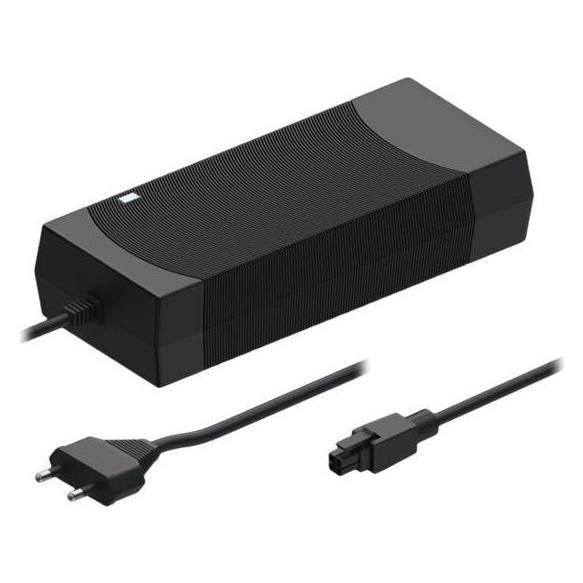
Teltonika EU Power Supply 130W, UniversalladegerätEntdecken Sie den Teltonika-Netzadapter, eine Hochleistungslösung, die entwickelt wurde, um den anspruchsvollen Strombedarf Ihrer Geräte zu decken. Dieser Adapter mit externem Formfaktor ist nicht nur leistungsstark (130 W Leistung bei 50 V), sondern auch vielseitig, mit einem breiten Eingangsspannungsbereich von AC 90 - 264 V, um verschiedene Stromquellen zu unterstützen. Sicherheit wird grossgeschrieben: Der Kurzschlussschutz schützt Ihre Geräte vor möglichen Überspannungen. Die Zuverlässigkeit des Adapters wird durch eine beeindruckende MTBF von 50.000 Stunden unterstrichen, sodass er den Test der Zeit übersteht. Ob zu Hause oder im Büro, der Teltonika-Netzadapter ist Ihre erste Anlaufstelle für eine zuverlässige Stromversorgung.143,17 €*Versand: 0,00 €Sichere Weiterleitung zum Anbieter
-
Ist Netgear für Glasfaser ausreichend?
Ja, Netgear bietet eine Reihe von Produkten, die für den Einsatz mit Glasfaseranschlüssen geeignet sind. Sie bieten Router, Switches und andere Netzwerkgeräte, die die hohen Geschwindigkeiten und Bandbreiten von Glasfaserleitungen unterstützen können. Es ist jedoch wichtig sicherzustellen, dass das spezifische Modell, das Sie wählen, mit Ihrem Glasfaseranschluss kompatibel ist. **
-
Wie erstelle ich ein aussagekräftiges Diagramm zur Visualisierung meiner Daten?
1. Wähle den richtigen Diagrammtyp basierend auf deinen Daten und dem gewünschten Zweck aus. 2. Stelle sicher, dass die Daten korrekt und übersichtlich dargestellt sind, z.B. durch Beschriftungen und Achsen. 3. Verwende Farben und Formatierungen gezielt, um wichtige Informationen hervorzuheben und das Diagramm ansprechend zu gestalten. **
-
Wie erstelle ich eine Power Point Präsentation?
Um eine Power Point Präsentation zu erstellen, öffnen Sie zuerst das Programm Microsoft Power Point. Wählen Sie dann eine passende Vorlage aus oder erstellen Sie eine leere Folie. Fügen Sie Text, Bilder, Grafiken oder Videos hinzu, um Ihre Präsentation zu gestalten. Verwenden Sie verschiedene Folienlayouts, Übergänge und Animationen, um Ihre Präsentation interessanter zu gestalten. Vergessen Sie nicht, Ihre Präsentation regelmäßig zu speichern und am Ende zu überprüfen, ob alles korrekt formatiert ist. **
-
Wie beginnt man eine Power Point Präsentation?
Um eine Power Point Präsentation zu beginnen, öffnen Sie zuerst das Programm auf Ihrem Computer. Wählen Sie dann eine leere Präsentationsvorlage oder ein Design aus, das Ihrem Thema entspricht. Fügen Sie Text, Bilder, Grafiken oder andere Medienelemente hinzu, um Ihre Präsentation zu gestalten. Vergessen Sie nicht, eine Titelfolie mit dem Titel Ihrer Präsentation und Ihrem Namen zu erstellen. Schließlich können Sie mit dem Hinzufügen von Inhalten zu den einzelnen Folien beginnen und Ihre Präsentation vorbereiten. **
* Alle Preise verstehen sich inklusive der gesetzlichen Mehrwertsteuer und ggf. zuzüglich Versandkosten. Die Angebotsinformationen basieren auf den Angaben des jeweiligen Shops und werden über automatisierte Prozesse aktualisiert. Eine Aktualisierung in Echtzeit findet nicht statt, so dass es im Einzelfall zu Abweichungen kommen kann. ** Hinweis: Teile dieses Inhalts wurden von KI erstellt.