Domain visualisierung24.de kaufen?
Wir ziehen mit dem Projekt
visualisierung24.de um.
Sind Sie am Kauf der Domain
visualisierung24.de interessiert?
domain@kv-gmbh.de · 0541-91531010
Domain visualisierung24.de kaufen?
Wie erstellt man ein Diagramm zur Visualisierung von Daten in einer prägnanten und ansprechenden Darstellung?
Um ein Diagramm zur Visualisierung von Daten zu erstellen, wähle zuerst den passenden Diagrammtyp aus, der die Daten am besten darstellt. Anschließend bereite die Daten vor und füge sie in das Diagramm ein. Achte darauf, dass das Diagramm übersichtlich und ansprechend gestaltet ist, indem du Farben, Beschriftungen und Symbole sinnvoll einsetzt. **
Wie kann die zeitliche Abbildung von Prozessen oder Ereignissen in einem Diagramm oder einer Visualisierung optimal dargestellt werden?
Die zeitliche Abbildung von Prozessen oder Ereignissen kann optimal durch die Verwendung von Zeitachsen, Zeitstrahlen oder Zeitbalken dargestellt werden. Zudem können verschiedene Farben oder Symbole verwendet werden, um verschiedene Zeitpunkte oder Phasen zu kennzeichnen. Eine klare Beschriftung und eine übersichtliche Anordnung der Elemente sind ebenfalls wichtig für eine optimale Darstellung. **

Ähnliche Suchbegriffe für Scanners
Top-Angebote
Produkte zum Begriff Scanners:
-
Capture Stand for Viper ScannersHalterung - zur Befestigung von Barcode-Lesegeräten auf der Arbeitsfläche, stabile Position des Scanners, Hands-free-Scannen ohne das Gerät halten zu müssen, Präsentationsmodus, Stoßfestigkeit und Widerstandsfähigkeit gegen mechanischen Verschleiß, Gewicht 160 g, Abmessungen 85 × 200 × 90 mm Der Capture Stand Viper Halter dient zur Befestigung von Barcode-Scannern auf der Arbeitsfläche. Die 160 g schwere Konstruktion aus Acrylnitril-Butadien-Styrol hält den Scanner in einer festen Positio10,64 €*Versand: 4,99 €Sichere Weiterleitung zum Anbieter


-
Wie erstelle ich ein aussagekräftiges Diagramm zur Visualisierung meiner Daten?
1. Wähle den richtigen Diagrammtyp basierend auf deinen Daten und dem gewünschten Zweck aus. 2. Stelle sicher, dass die Daten korrekt und übersichtlich dargestellt sind, z.B. durch Beschriftungen und Achsen. 3. Verwende Farben und Formatierungen gezielt, um wichtige Informationen hervorzuheben und das Diagramm ansprechend zu gestalten. **
-
Wie erstelle ich ein effektives Plot-Diagramm zur Visualisierung meiner Daten?
Um ein effektives Plot-Diagramm zu erstellen, wähle zuerst den passenden Diagrammtyp für deine Daten aus, wie zum Beispiel Linien-, Balken- oder Tortendiagramm. Anschließend ordne deine Daten sinnvoll auf der x- und y-Achse an und achte darauf, dass die Darstellung übersichtlich und verständlich ist. Verwende Farben, Beschriftungen und Legenden, um wichtige Informationen hervorzuheben und das Diagramm leicht lesbar zu machen. **
-
Wie können Punktwolken für die 3D-Modellierung und -visualisierung effektiv verarbeitet werden?
Punktwolken können durch Software wie Autodesk Recap oder CloudCompare in 3D-Modelle umgewandelt werden. Anschließend können diese Modelle in CAD-Programmen weiter bearbeitet und visualisiert werden. Es ist wichtig, die Punktwolken vor der Verarbeitung zu bereinigen und zu filtern, um präzise und realistische Modelle zu erhalten. **
-
Wie kann man Dokumente mithilfe eines Scanners digitalisieren?
Um Dokumente mithilfe eines Scanners zu digitalisieren, legt man das Dokument auf die Scannerfläche. Anschließend startet man den Scanvorgang über die entsprechende Software oder den Scanner selbst. Nach dem Scannen kann man das digitale Dokument auf dem Computer speichern und weiterverarbeiten. **

Wie kann ich Dokumente mithilfe eines Scanners digitalisieren?
1. Lege das Dokument auf den Scanner und öffne die Scannersoftware auf deinem Computer. 2. Wähle die gewünschte Einstellung für die Scanauflösung und das Dateiformat. 3. Klicke auf "Scannen" und speichere das digitalisierte Dokument auf deinem Computer. **
Wie kann ich Dokumente mithilfe eines Scanners digitalisieren?
Um Dokumente mithilfe eines Scanners zu digitalisieren, musst du den Scanner an deinen Computer anschließen und die entsprechende Software installieren. Lege dann das Dokument auf die Scannerfläche, starte die Software und wähle die gewünschten Einstellungen aus, wie z.B. Dateiformat und Auflösung. Klicke auf "Scannen", um das Dokument zu digitalisieren und auf deinem Computer zu speichern. **
Top-Angebote
Produkte zum Begriff Scanners:
-
CorelDRAW Technical Suite 2023 | Windows | Technische Illustration & CAD-VisualisierungCorelDRAW Technical Suite 2023 – Professionelle Lösung für technische Illustration, CAD-Visualisierung & Dokumentation Leistungsstarke Windows-Lösung für technische Illustration, CAD-Design, Visualisierung und professionelle Dokumentationsprozesse – ideal für Unternehmen, Konstruktion und technische Arbeitsumgebungen. Digitale Lieferung per E-Mail Professionelle CAD- & Illustrationslösung Ideal für Unternehmen & technische Teams Kauf auf Rechnung für Unternehmen möglich Technische Illustrationen professionell erstellen Optimiert für CAD- und Dokumentationsprozesse Unterstützung moderner Business-Workflows Ideal für Windows-Systeme Persönlicher Ansprechpartner "Professionelle Design- und Businesslösungen für moderne Arbeitsumgebungen." Professionelle technische Illustration & CAD-Visualisierung CorelDRAW Technical Suite 2023 unterstützt moderne Illustrations-, CAD- und Dokumentationsprozesse innerhalb professioneller Unternehmens- und Entwicklungsumgebungen. Die Lösung eignet sich ideal für Unternehmen, Konstruktionsteams und technische Anwender mit Fokus auf technische Visualisierung, präzise Dokumentation und strukturierte Designprozesse. Ihr konkreter Nutzen Technische Illustrationen professionell erstellen Optimiert für CAD- und Designprozesse Ideal für Unternehmen und technische Teams Unterstützung moderner Dokumentationsprozesse Effiziente Visualisierung technischer Inhalte Professionelle Business- und CAD-Designlösung CorelDRAW Funktionen im Überblick Technische Illustration und Vektorgrafik Unterstützung moderner CAD-Dateiformate Optimiert für Dokumentation und Visualisierung Professionelle Werkzeuge für technische Zeichnungen Business- und Team-Workflows unterstützen Leistungsstarke Werkzeuge für moderne Designprozesse Corel Lösungen im Vergleich Funktion Graphics Suite Technical Suite Vektorgrafik ✔ Professionell ✔ Professionell Technische Illustration Basisfunktionen ✔ Erweiterte Werkzeuge CAD-Unterstützung Begrenzt ✔ Optimiert für CAD-Dateien Zielgruppe Designer & Kreative ✔ Unternehmen & Technikteams Empfehlung Grafik- & Kreativdesign ✔ Technische Dokumentation Professionelle Design- & Dokumentationsprozesse CorelDRAW Technical Suite 2023 unterstützt moderne Illustrations-, CAD- und Dokumentationsprozesse innerhalb professioneller Unternehmens- und Entwicklungsumgebungen. Die Lösung ermöglicht strukturierte Designprozesse, technische Visualisierung und professionelle Erstellung technischer Dokumentationen. Ideal für Unternehmen, Konstruktionsteams und professionelle Anwender mit Fokus auf moderne technische Illustration und CAD-gestützte Dokumentationsprozesse. Professionelle technische Illustration & CAD-Visualisierung Optimiert für technische Dokumentation, CAD-Design und moderne Business-Workflows. Jetzt digital bereitstellen und technische Projekte professionell umsetzen.344,92 €*Versand: 0,00 €Sichere Weiterleitung zum Anbieter
-
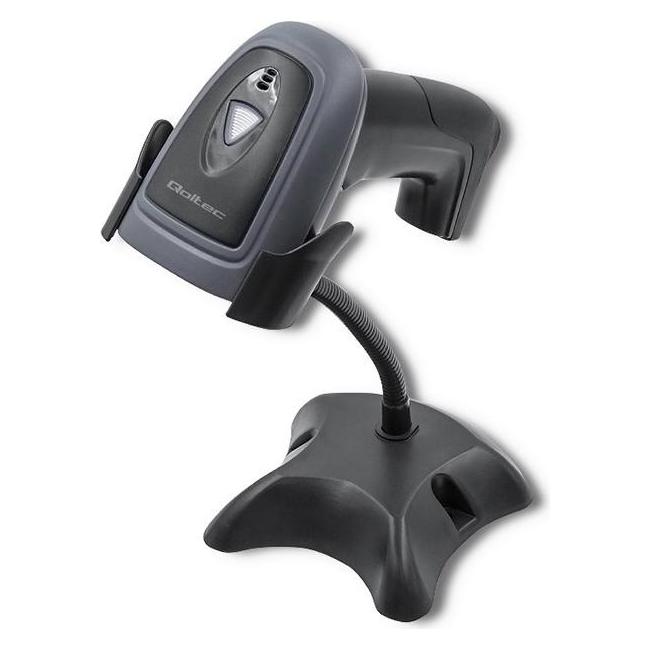
Newland HR10 Sardina Handheld ScannersBarcode-Scanner - manuell, Verbindung: mit Kabel, Scannen: CCD, für Barcodes 1D und GS1 DataBar, Aufnahmegeschwindigkeit: 300 Scans/s, Verbindung: USB Newland HR10 SardinaZuverlässiger 1D-Scanner für den täglichen EinsatzDer Newland HR10 Sardina ist ein leichter, schneller und außergewöhnlich zuverlässiger Handscanner für den täglichen Einsatz im Ei29,90 €*Versand: 4,99 €Sichere Weiterleitung zum Anbieter
-
Capture Stand for Viper ScannersHalterung - zur Befestigung von Barcode-Lesegeräten auf der Arbeitsfläche, stabile Position des Scanners, Hands-free-Scannen ohne das Gerät halten zu müssen, Präsentationsmodus, Stoßfestigkeit und Widerstandsfähigkeit gegen mechanischen Verschleiß, Gewicht 160 g, Abmessungen 85 × 200 × 90 mm Der Capture Stand Viper Halter dient zur Befestigung von Barcode-Scannern auf der Arbeitsfläche. Die 160 g schwere Konstruktion aus Acrylnitril-Butadien-Styrol hält den Scanner in einer festen Positio10,64 €*Versand: 4,99 €Sichere Weiterleitung zum Anbieter
-
Wie erstellt man ein Diagramm zur Visualisierung von Daten in einer prägnanten und ansprechenden Darstellung?
Um ein Diagramm zur Visualisierung von Daten zu erstellen, wähle zuerst den passenden Diagrammtyp aus, der die Daten am besten darstellt. Anschließend bereite die Daten vor und füge sie in das Diagramm ein. Achte darauf, dass das Diagramm übersichtlich und ansprechend gestaltet ist, indem du Farben, Beschriftungen und Symbole sinnvoll einsetzt. **
-
Wie kann die zeitliche Abbildung von Prozessen oder Ereignissen in einem Diagramm oder einer Visualisierung optimal dargestellt werden?
Die zeitliche Abbildung von Prozessen oder Ereignissen kann optimal durch die Verwendung von Zeitachsen, Zeitstrahlen oder Zeitbalken dargestellt werden. Zudem können verschiedene Farben oder Symbole verwendet werden, um verschiedene Zeitpunkte oder Phasen zu kennzeichnen. Eine klare Beschriftung und eine übersichtliche Anordnung der Elemente sind ebenfalls wichtig für eine optimale Darstellung. **
-
Wie erstelle ich ein aussagekräftiges Diagramm zur Visualisierung meiner Daten?
1. Wähle den richtigen Diagrammtyp basierend auf deinen Daten und dem gewünschten Zweck aus. 2. Stelle sicher, dass die Daten korrekt und übersichtlich dargestellt sind, z.B. durch Beschriftungen und Achsen. 3. Verwende Farben und Formatierungen gezielt, um wichtige Informationen hervorzuheben und das Diagramm ansprechend zu gestalten. **
-
Wie erstelle ich ein effektives Plot-Diagramm zur Visualisierung meiner Daten?
Um ein effektives Plot-Diagramm zu erstellen, wähle zuerst den passenden Diagrammtyp für deine Daten aus, wie zum Beispiel Linien-, Balken- oder Tortendiagramm. Anschließend ordne deine Daten sinnvoll auf der x- und y-Achse an und achte darauf, dass die Darstellung übersichtlich und verständlich ist. Verwende Farben, Beschriftungen und Legenden, um wichtige Informationen hervorzuheben und das Diagramm leicht lesbar zu machen. **
Ähnliche Suchbegriffe für Scanners
-
Wie können Punktwolken für die 3D-Modellierung und -visualisierung effektiv verarbeitet werden?
Punktwolken können durch Software wie Autodesk Recap oder CloudCompare in 3D-Modelle umgewandelt werden. Anschließend können diese Modelle in CAD-Programmen weiter bearbeitet und visualisiert werden. Es ist wichtig, die Punktwolken vor der Verarbeitung zu bereinigen und zu filtern, um präzise und realistische Modelle zu erhalten. **
-
Wie kann man Dokumente mithilfe eines Scanners digitalisieren?
Um Dokumente mithilfe eines Scanners zu digitalisieren, legt man das Dokument auf die Scannerfläche. Anschließend startet man den Scanvorgang über die entsprechende Software oder den Scanner selbst. Nach dem Scannen kann man das digitale Dokument auf dem Computer speichern und weiterverarbeiten. **
-
Wie kann ich Dokumente mithilfe eines Scanners digitalisieren?
1. Lege das Dokument auf den Scanner und öffne die Scannersoftware auf deinem Computer. 2. Wähle die gewünschte Einstellung für die Scanauflösung und das Dateiformat. 3. Klicke auf "Scannen" und speichere das digitalisierte Dokument auf deinem Computer. **
-
Wie kann ich Dokumente mithilfe eines Scanners digitalisieren?
Um Dokumente mithilfe eines Scanners zu digitalisieren, musst du den Scanner an deinen Computer anschließen und die entsprechende Software installieren. Lege dann das Dokument auf die Scannerfläche, starte die Software und wähle die gewünschten Einstellungen aus, wie z.B. Dateiformat und Auflösung. Klicke auf "Scannen", um das Dokument zu digitalisieren und auf deinem Computer zu speichern. **
* Alle Preise verstehen sich inklusive der gesetzlichen Mehrwertsteuer und ggf. zuzüglich Versandkosten. Die Angebotsinformationen basieren auf den Angaben des jeweiligen Shops und werden über automatisierte Prozesse aktualisiert. Eine Aktualisierung in Echtzeit findet nicht statt, so dass es im Einzelfall zu Abweichungen kommen kann. ** Hinweis: Teile dieses Inhalts wurden von KI erstellt.