Domain visualisierung24.de kaufen?
Wir ziehen mit dem Projekt
visualisierung24.de um.
Sind Sie am Kauf der Domain
visualisierung24.de interessiert?
domain@kv-gmbh.de · 0541-91531010
Domain visualisierung24.de kaufen?
Wie verbindet man ein drahtloses Desktop-Set?
Um ein drahtloses Desktop-Set zu verbinden, müssen Sie zunächst den Empfänger in einen USB-Anschluss an Ihrem Computer einstecken. Stellen Sie sicher, dass die Batterien in der Tastatur und der Maus eingelegt sind und schalten Sie sie ein. Der Empfänger sollte die Geräte automatisch erkennen und sie sollten nun einsatzbereit sein. **
Wie entferne ich den Desktop-Ordner vom Desktop?
Um den Desktop-Ordner vom Desktop zu entfernen, klicken Sie mit der rechten Maustaste auf den Desktop und wählen Sie "Anpassen" aus dem Kontextmenü. Klicken Sie dann auf "Desktopsymboleinstellungen" und deaktivieren Sie das Kontrollkästchen neben "Desktop". Bestätigen Sie die Änderungen und der Desktop-Ordner wird nicht mehr auf dem Desktop angezeigt. **

Ähnliche Suchbegriffe für Stream-Desktop-ULTIMATE-Desktop-Set
Top-Angebote
Produkte zum Begriff Stream-Desktop-ULTIMATE-Desktop-Set:


-
Wie wechsle ich vom OneDrive-Desktop zum normalen Desktop?
Um vom OneDrive-Desktop zum normalen Desktop zu wechseln, musst du einfach das OneDrive-Symbol in der Taskleiste anklicken und dann auf "OneDrive beenden" klicken. Dadurch wird die OneDrive-Anwendung geschlossen und du bist wieder auf dem normalen Desktop. **
-
Wie kann ich bestimmte Desktop-Symbole auf meinem Desktop belassen?
Um bestimmte Desktop-Symbole auf deinem Desktop zu belassen, kannst du sie an einer festen Position platzieren und sicherstellen, dass die Option "Automatisch anordnen" deaktiviert ist. Klicke mit der rechten Maustaste auf den Desktop, wähle "Anpassen" und dann "Desktopsymboleinstellungen". Deaktiviere die Option "Automatisch anordnen" und klicke auf "OK". Dadurch bleiben die ausgewählten Symbole an ihrer Position, auch wenn du andere Dateien oder Symbole auf dem Desktop verschiebst. **
-
Wie kann ich einen zweiten Desktop über Remote Desktop erstellen?
Um einen zweiten Desktop über Remote Desktop zu erstellen, musst du zunächst sicherstellen, dass die Remote Desktop-Funktion auf dem Zielcomputer aktiviert ist. Dann kannst du dich über Remote Desktop mit dem Zielcomputer verbinden und eine neue Sitzung starten. In dieser neuen Sitzung wird ein zweiter Desktop erstellt, auf dem du unabhängig von anderen Benutzern arbeiten kannst. **
-
Was bedeutet "voller Desktop"?
Ein "voller Desktop" bezieht sich normalerweise auf die Darstellung des gesamten Bildschirms eines Computers oder Laptops, auf dem alle Symbole, Verknüpfungen, Ordner und Hintergrundbilder angezeigt werden. Es bedeutet, dass der Desktop nicht leer oder minimalistisch ist, sondern mit verschiedenen Elementen gefüllt ist. Ein voller Desktop kann je nach individuellen Vorlieben und Arbeitsgewohnheiten unterschiedlich aussehen. **

Was ist Ubuntu Desktop?
Was ist Ubuntu Desktop? Ubuntu Desktop ist eine Linux-basierte Betriebssystem-Distribution, die für den Einsatz auf Desktop-Computern entwickelt wurde. Es bietet eine benutzerfreundliche Oberfläche, die es einfach macht, grundlegende Aufgaben wie Surfen im Internet, E-Mails senden, Dokumente erstellen und Multimedia-Inhalte abspielen zu erledigen. Ubuntu Desktop wird von Canonical Ltd. entwickelt und regelmäßig aktualisiert, um Sicherheitsupdates und neue Funktionen bereitzustellen. Es ist eine beliebte Wahl für Benutzer, die eine kostenlose und Open-Source-Alternative zu kommerziellen Betriebssystemen suchen. **
Wie funktioniert Desktop Virtualisierung?
Desktop-Virtualisierung funktioniert, indem die Desktop-Umgebung eines Benutzers von der physischen Hardware getrennt wird und in einem zentralen Rechenzentrum oder in der Cloud virtualisiert wird. Der Benutzer greift über eine Remote-Verbindung auf seinen virtualisierten Desktop zu, der auf einem Server läuft. Dadurch können Benutzer von überall aus auf ihre Desktop-Umgebung zugreifen, solange sie eine Internetverbindung haben. Desktop-Virtualisierung ermöglicht es Unternehmen, die Verwaltung und Bereitstellung von Desktops zu vereinfachen, die Sicherheit zu verbessern und die Flexibilität für Benutzer zu erhöhen. Es bietet auch die Möglichkeit, Ressourcen effizienter zu nutzen und die Gesamtbetriebskosten zu senken. **
Top-Angebote
Produkte zum Begriff Stream-Desktop-ULTIMATE-Desktop-Set:
-
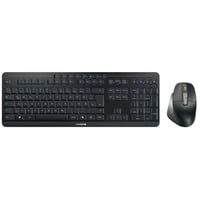
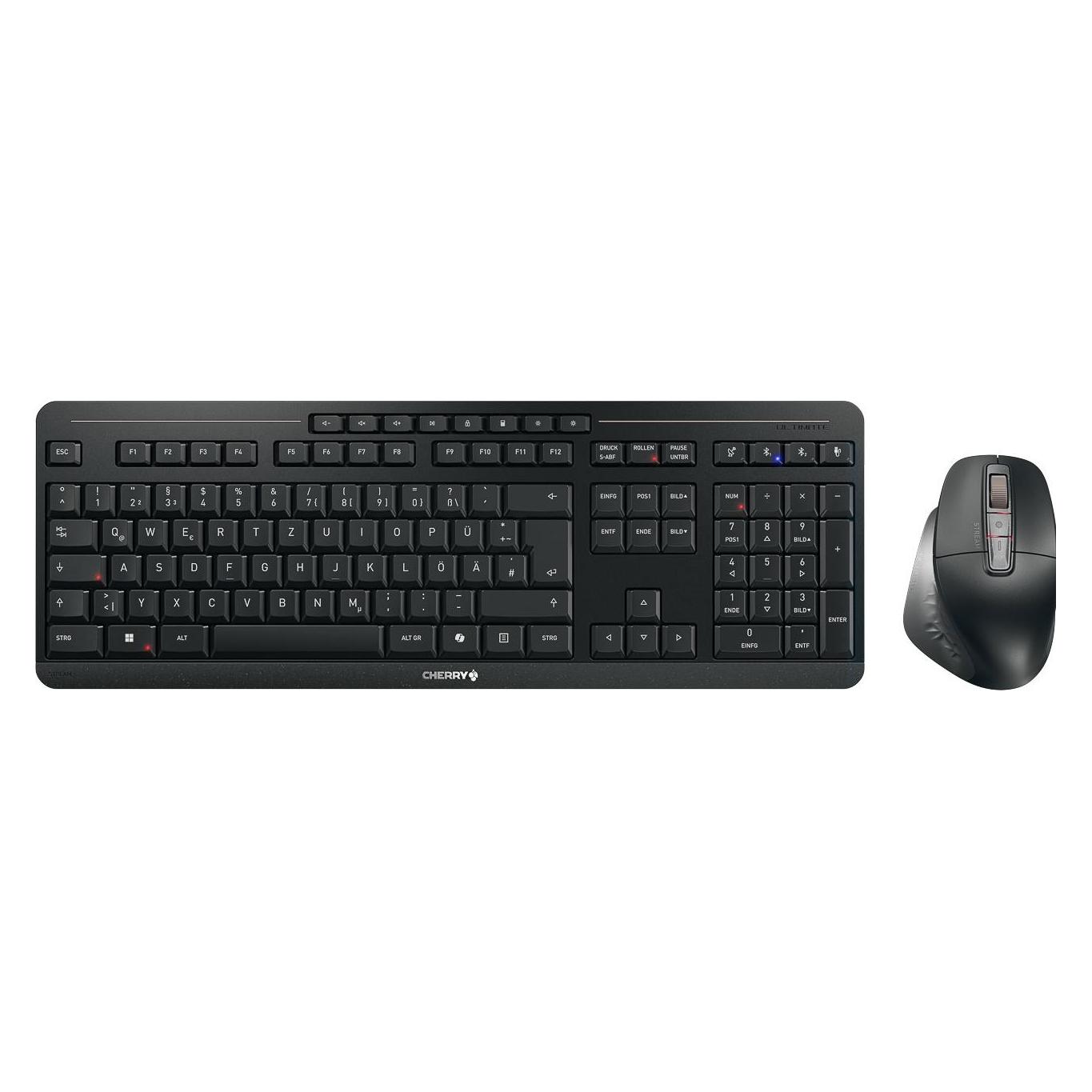
CHERRY Stream Desktop Ultimate schwarz DEReaktionsschnelles TippgefühlDie Tastatur verfügt über CHERRY SX-Tastenschalter und ein Scherenmechanismus-Design für ein schnelles und komfortables Tipperlebnis, das sowohl Gelegenheitsnutzern als auch Profis gerecht wird.MultifunktionstastenPraktische Tasten wie Stummschaltung, Wiedergabe/Pause und Lautstärkeregelung ermöglichen eine einfache Multimedia-Verwaltung und steigern die Produktivität und Zufriedenheit der Benutzer.Robuste drahtlose KonnektivitätAusgestattet mit einem USB-Funkempfänger und Bluetooth 5.2 bietet dieses Set eine zuverlässige Verbindung bis zu 10 m Entfernung, wodurch Kabelsalat minimiert und gleichzeitig eine starke Verbindung gewährleistet wird.Einstellbare Höhe für mehr KomfortDie Tastatur verfügt über eine einstellbare Höhe, sodass Benutzer den Schreibwinkel für ergonomischen Komfort bei längerer Nutzung individuell anpassen können.Hochwertige Materialien für LanglebigkeitDieses Tastatur- und Maus-Set besteht aus hochwertigen ABS-Tastenkappen und einer robusten Metallplatte und ist so konzipiert, dass es dem täglichen Verschleiß standhält und eine lange Lebensdauer gewährleistet.166,10 €*Versand: 0,00 €Sichere Weiterleitung zum Anbieter
-
Wie verbindet man ein drahtloses Desktop-Set?
Um ein drahtloses Desktop-Set zu verbinden, müssen Sie zunächst den Empfänger in einen USB-Anschluss an Ihrem Computer einstecken. Stellen Sie sicher, dass die Batterien in der Tastatur und der Maus eingelegt sind und schalten Sie sie ein. Der Empfänger sollte die Geräte automatisch erkennen und sie sollten nun einsatzbereit sein. **
-
Wie entferne ich den Desktop-Ordner vom Desktop?
Um den Desktop-Ordner vom Desktop zu entfernen, klicken Sie mit der rechten Maustaste auf den Desktop und wählen Sie "Anpassen" aus dem Kontextmenü. Klicken Sie dann auf "Desktopsymboleinstellungen" und deaktivieren Sie das Kontrollkästchen neben "Desktop". Bestätigen Sie die Änderungen und der Desktop-Ordner wird nicht mehr auf dem Desktop angezeigt. **
-
Wie wechsle ich vom OneDrive-Desktop zum normalen Desktop?
Um vom OneDrive-Desktop zum normalen Desktop zu wechseln, musst du einfach das OneDrive-Symbol in der Taskleiste anklicken und dann auf "OneDrive beenden" klicken. Dadurch wird die OneDrive-Anwendung geschlossen und du bist wieder auf dem normalen Desktop. **
-
Wie kann ich bestimmte Desktop-Symbole auf meinem Desktop belassen?
Um bestimmte Desktop-Symbole auf deinem Desktop zu belassen, kannst du sie an einer festen Position platzieren und sicherstellen, dass die Option "Automatisch anordnen" deaktiviert ist. Klicke mit der rechten Maustaste auf den Desktop, wähle "Anpassen" und dann "Desktopsymboleinstellungen". Deaktiviere die Option "Automatisch anordnen" und klicke auf "OK". Dadurch bleiben die ausgewählten Symbole an ihrer Position, auch wenn du andere Dateien oder Symbole auf dem Desktop verschiebst. **
Ähnliche Suchbegriffe für Stream-Desktop-ULTIMATE-Desktop-Set
-
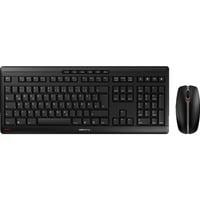
Cherry Stream desktop ultimate (DE, Kabelgebunden, Kabellos), Tastatur, SchwarzDie CHERRY Stream Desktop Ultimate ist eine vielseitige Office-Tastatur, die sowohl für den Einsatz im Heimbüro als auch im professionellen Umfeld konzipiert wurde. Mit ihrem eleganten Design und der vollständigen Grösse bietet sie eine komfortable Tippfläche, die die Produktivität steigert. Die Tastatur nutzt Scherenschalter-Technologie, die für ein leises und präzises Tipperlebnis sorgt. Sie unterstützt mehrere Verbindungsmöglichkeiten, darunter USB, RF Wireless und Bluetooth, was eine flexible Nutzung an verschiedenen Geräten ermöglicht. Die integrierte LED-Hintergrundbeleuchtung sorgt für eine verbesserte Sichtbarkeit, während die ergonomische Maus im Set für zusätzlichen Komfort sorgt. Die Stream Desktop Ultimate ist somit eine ideale Wahl für alle, die Wert auf Funktionalität und Benutzerfreundlichkeit legen. - Multi-Device Konnektivität für nahtlosen Wechsel zwischen Geräten - Energieversorgung über USB mit Akkubetrieb für flexible Nutzung - Ergonomische Maus mit optischem Sensor und hoher DPI-Auflösung - Ladezustandsanzeige zur Überwachung des Akkustatus - Kompatibel mit Windows 7, 8 und 10 für vielseitige Einsatzmöglichkeiten.147,62 €*Versand: 0,00 €Sichere Weiterleitung zum Anbieter
-
Wie kann ich einen zweiten Desktop über Remote Desktop erstellen?
Um einen zweiten Desktop über Remote Desktop zu erstellen, musst du zunächst sicherstellen, dass die Remote Desktop-Funktion auf dem Zielcomputer aktiviert ist. Dann kannst du dich über Remote Desktop mit dem Zielcomputer verbinden und eine neue Sitzung starten. In dieser neuen Sitzung wird ein zweiter Desktop erstellt, auf dem du unabhängig von anderen Benutzern arbeiten kannst. **
-
Was bedeutet "voller Desktop"?
Ein "voller Desktop" bezieht sich normalerweise auf die Darstellung des gesamten Bildschirms eines Computers oder Laptops, auf dem alle Symbole, Verknüpfungen, Ordner und Hintergrundbilder angezeigt werden. Es bedeutet, dass der Desktop nicht leer oder minimalistisch ist, sondern mit verschiedenen Elementen gefüllt ist. Ein voller Desktop kann je nach individuellen Vorlieben und Arbeitsgewohnheiten unterschiedlich aussehen. **
-
Was ist Ubuntu Desktop?
Was ist Ubuntu Desktop? Ubuntu Desktop ist eine Linux-basierte Betriebssystem-Distribution, die für den Einsatz auf Desktop-Computern entwickelt wurde. Es bietet eine benutzerfreundliche Oberfläche, die es einfach macht, grundlegende Aufgaben wie Surfen im Internet, E-Mails senden, Dokumente erstellen und Multimedia-Inhalte abspielen zu erledigen. Ubuntu Desktop wird von Canonical Ltd. entwickelt und regelmäßig aktualisiert, um Sicherheitsupdates und neue Funktionen bereitzustellen. Es ist eine beliebte Wahl für Benutzer, die eine kostenlose und Open-Source-Alternative zu kommerziellen Betriebssystemen suchen. **
-
Wie funktioniert Desktop Virtualisierung?
Desktop-Virtualisierung funktioniert, indem die Desktop-Umgebung eines Benutzers von der physischen Hardware getrennt wird und in einem zentralen Rechenzentrum oder in der Cloud virtualisiert wird. Der Benutzer greift über eine Remote-Verbindung auf seinen virtualisierten Desktop zu, der auf einem Server läuft. Dadurch können Benutzer von überall aus auf ihre Desktop-Umgebung zugreifen, solange sie eine Internetverbindung haben. Desktop-Virtualisierung ermöglicht es Unternehmen, die Verwaltung und Bereitstellung von Desktops zu vereinfachen, die Sicherheit zu verbessern und die Flexibilität für Benutzer zu erhöhen. Es bietet auch die Möglichkeit, Ressourcen effizienter zu nutzen und die Gesamtbetriebskosten zu senken. **
* Alle Preise verstehen sich inklusive der gesetzlichen Mehrwertsteuer und ggf. zuzüglich Versandkosten. Die Angebotsinformationen basieren auf den Angaben des jeweiligen Shops und werden über automatisierte Prozesse aktualisiert. Eine Aktualisierung in Echtzeit findet nicht statt, so dass es im Einzelfall zu Abweichungen kommen kann. ** Hinweis: Teile dieses Inhalts wurden von KI erstellt.