Domain visualisierung24.de kaufen?
Wir ziehen mit dem Projekt
visualisierung24.de um.
Sind Sie am Kauf der Domain
visualisierung24.de interessiert?
domain@kv-gmbh.de · 0541-91531010
Domain visualisierung24.de kaufen?
Wie erstellt man ein Diagramm zur Visualisierung von Daten in einer prägnanten und ansprechenden Darstellung?
Um ein Diagramm zur Visualisierung von Daten zu erstellen, wähle zuerst den passenden Diagrammtyp aus, der die Daten am besten darstellt. Anschließend bereite die Daten vor und füge sie in das Diagramm ein. Achte darauf, dass das Diagramm übersichtlich und ansprechend gestaltet ist, indem du Farben, Beschriftungen und Symbole sinnvoll einsetzt. **
Wie kann die zeitliche Abbildung von Prozessen oder Ereignissen in einem Diagramm oder einer Visualisierung optimal dargestellt werden?
Die zeitliche Abbildung von Prozessen oder Ereignissen kann optimal durch die Verwendung von Zeitachsen, Zeitstrahlen oder Zeitbalken dargestellt werden. Zudem können verschiedene Farben oder Symbole verwendet werden, um verschiedene Zeitpunkte oder Phasen zu kennzeichnen. Eine klare Beschriftung und eine übersichtliche Anordnung der Elemente sind ebenfalls wichtig für eine optimale Darstellung. **
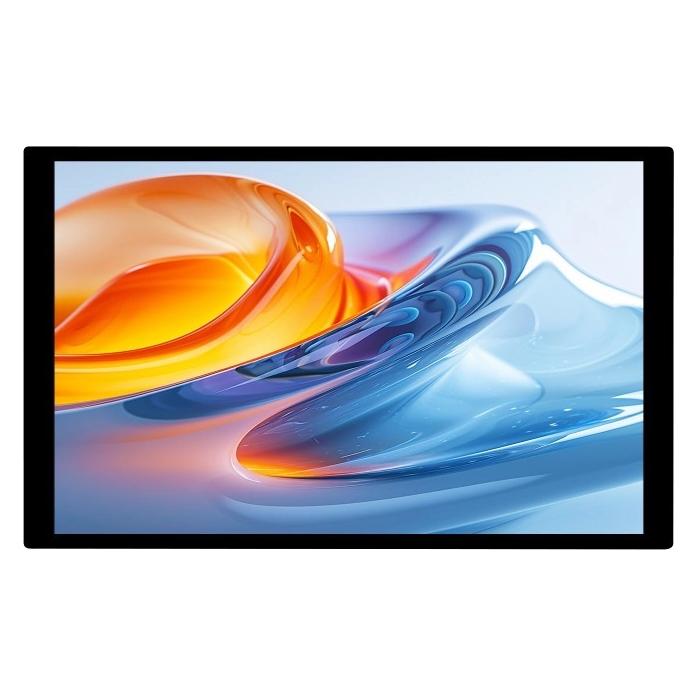
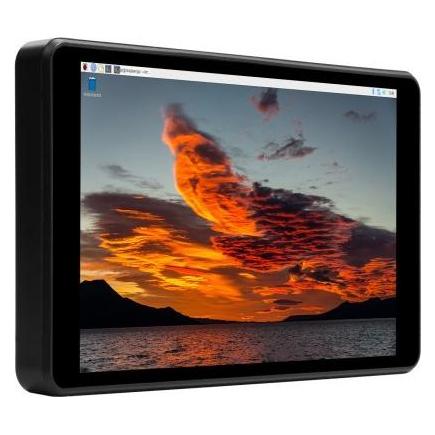
Ähnliche Suchbegriffe für WaveShare-Capacitive-Touchscreen-for
Top-Angebote
Produkte zum Begriff WaveShare-Capacitive-Touchscreen-for:

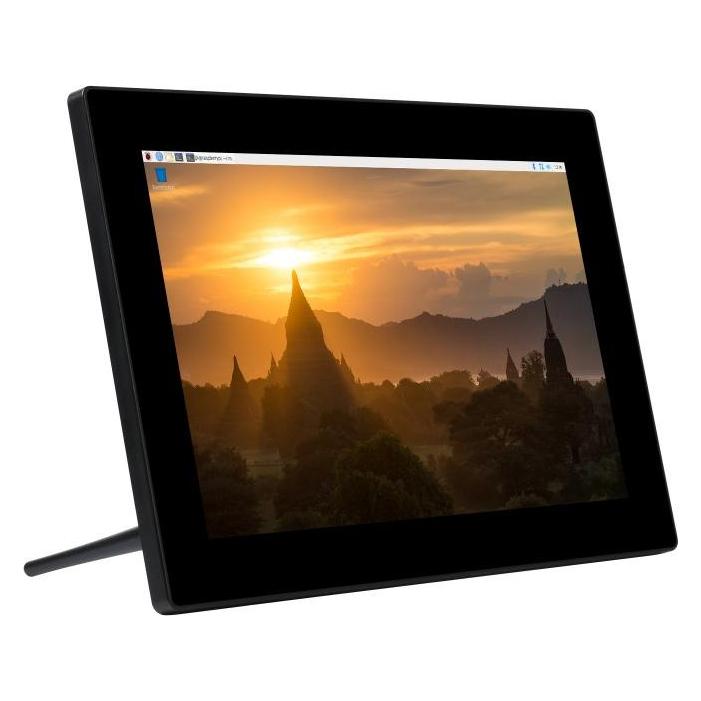
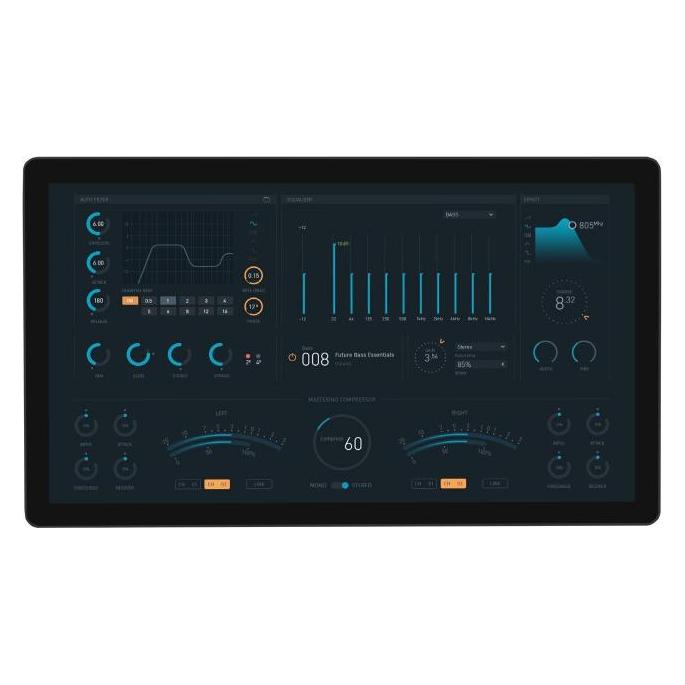
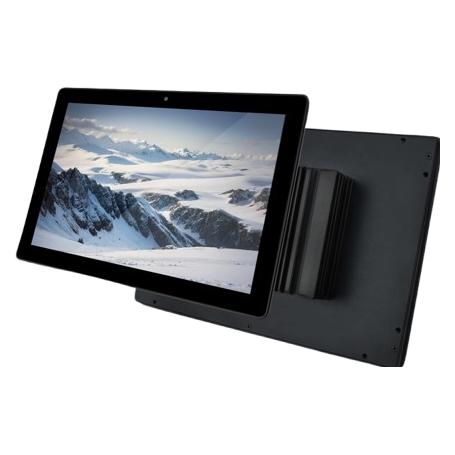
-
Wie erstelle ich ein aussagekräftiges Diagramm zur Visualisierung meiner Daten?
1. Wähle den richtigen Diagrammtyp basierend auf deinen Daten und dem gewünschten Zweck aus. 2. Stelle sicher, dass die Daten korrekt und übersichtlich dargestellt sind, z.B. durch Beschriftungen und Achsen. 3. Verwende Farben und Formatierungen gezielt, um wichtige Informationen hervorzuheben und das Diagramm ansprechend zu gestalten. **
-
Wo liegt der Fehler beim Anschließen des Waveshare-Displays am Raspberry Pi?
Es gibt mehrere mögliche Fehlerquellen beim Anschließen eines Waveshare-Displays am Raspberry Pi. Eine häufige Ursache ist, dass die Verbindungen nicht richtig hergestellt wurden, zum Beispiel wenn die Kabel nicht fest genug eingesteckt sind oder die Pins nicht korrekt ausgerichtet sind. Ein weiterer möglicher Fehler könnte sein, dass die Treiber oder die Konfiguration nicht richtig eingerichtet sind, was zu Problemen bei der Anzeige führen kann. Es ist wichtig, sicherzustellen, dass die richtigen Treiber installiert sind und die Konfiguration entsprechend angepasst wurde. **
-
Wie erstelle ich ein effektives Plot-Diagramm zur Visualisierung meiner Daten?
Um ein effektives Plot-Diagramm zu erstellen, wähle zuerst den passenden Diagrammtyp für deine Daten aus, wie zum Beispiel Linien-, Balken- oder Tortendiagramm. Anschließend ordne deine Daten sinnvoll auf der x- und y-Achse an und achte darauf, dass die Darstellung übersichtlich und verständlich ist. Verwende Farben, Beschriftungen und Legenden, um wichtige Informationen hervorzuheben und das Diagramm leicht lesbar zu machen. **
-
Wie können Punktwolken für die 3D-Modellierung und -visualisierung effektiv verarbeitet werden?
Punktwolken können durch Software wie Autodesk Recap oder CloudCompare in 3D-Modelle umgewandelt werden. Anschließend können diese Modelle in CAD-Programmen weiter bearbeitet und visualisiert werden. Es ist wichtig, die Punktwolken vor der Verarbeitung zu bereinigen und zu filtern, um präzise und realistische Modelle zu erhalten. **

Wie Touchscreen reinigen?
Um einen Touchscreen zu reinigen, sollten Sie zuerst das Gerät ausschalten und vom Stromnetz trennen. Verwenden Sie dann ein weiches Mikrofasertuch, um vorsichtig Schmutz und Fingerabdrücke von der Oberfläche zu entfernen. Vermeiden Sie die Verwendung von aggressiven Reinigungsmitteln oder starkem Druck, da dies den Bildschirm beschädigen könnte. Bei hartnäckigen Flecken können Sie ein spezielles Bildschirmreinigungsspray verwenden, das für Touchscreens geeignet ist. Achten Sie darauf, dass keine Flüssigkeit in die Öffnungen des Geräts gelangt, und trocknen Sie den Bildschirm vollständig, bevor Sie das Gerät wieder einschalten. **
Könnten Sie erklären, wie ein Diagramm zur Visualisierung von Daten verwendet werden kann?
Ein Diagramm kann verwendet werden, um komplexe Daten visuell darzustellen und Trends oder Muster leicht erkennbar zu machen. Es ermöglicht es, große Datenmengen auf einen Blick zu erfassen und Zusammenhänge besser zu verstehen. Durch die Verwendung von Diagrammen können Entscheidungsträger fundierte Entscheidungen treffen und Informationen effektiv kommunizieren. **
Top-Angebote
Produkte zum Begriff WaveShare-Capacitive-Touchscreen-for:
-
Wie erstellt man ein Diagramm zur Visualisierung von Daten in einer prägnanten und ansprechenden Darstellung?
Um ein Diagramm zur Visualisierung von Daten zu erstellen, wähle zuerst den passenden Diagrammtyp aus, der die Daten am besten darstellt. Anschließend bereite die Daten vor und füge sie in das Diagramm ein. Achte darauf, dass das Diagramm übersichtlich und ansprechend gestaltet ist, indem du Farben, Beschriftungen und Symbole sinnvoll einsetzt. **
-
Wie kann die zeitliche Abbildung von Prozessen oder Ereignissen in einem Diagramm oder einer Visualisierung optimal dargestellt werden?
Die zeitliche Abbildung von Prozessen oder Ereignissen kann optimal durch die Verwendung von Zeitachsen, Zeitstrahlen oder Zeitbalken dargestellt werden. Zudem können verschiedene Farben oder Symbole verwendet werden, um verschiedene Zeitpunkte oder Phasen zu kennzeichnen. Eine klare Beschriftung und eine übersichtliche Anordnung der Elemente sind ebenfalls wichtig für eine optimale Darstellung. **
-
Wie erstelle ich ein aussagekräftiges Diagramm zur Visualisierung meiner Daten?
1. Wähle den richtigen Diagrammtyp basierend auf deinen Daten und dem gewünschten Zweck aus. 2. Stelle sicher, dass die Daten korrekt und übersichtlich dargestellt sind, z.B. durch Beschriftungen und Achsen. 3. Verwende Farben und Formatierungen gezielt, um wichtige Informationen hervorzuheben und das Diagramm ansprechend zu gestalten. **
-
Wo liegt der Fehler beim Anschließen des Waveshare-Displays am Raspberry Pi?
Es gibt mehrere mögliche Fehlerquellen beim Anschließen eines Waveshare-Displays am Raspberry Pi. Eine häufige Ursache ist, dass die Verbindungen nicht richtig hergestellt wurden, zum Beispiel wenn die Kabel nicht fest genug eingesteckt sind oder die Pins nicht korrekt ausgerichtet sind. Ein weiterer möglicher Fehler könnte sein, dass die Treiber oder die Konfiguration nicht richtig eingerichtet sind, was zu Problemen bei der Anzeige führen kann. Es ist wichtig, sicherzustellen, dass die richtigen Treiber installiert sind und die Konfiguration entsprechend angepasst wurde. **
Ähnliche Suchbegriffe für WaveShare-Capacitive-Touchscreen-for
-
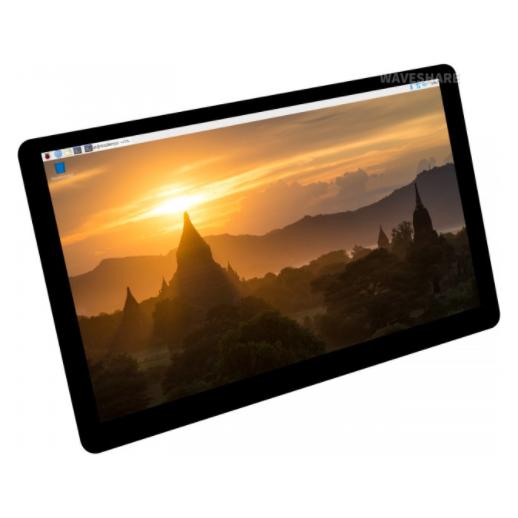
WaveShare 8inch HDMI 1536x2048 IPS Capacitive Touch Screen mit Alugehäuse, Entwicklungsboard + KitDieses 8-Zoll LCD-Display besitzt eine Auflösung von 1536x2048 und verfügt über ein IPS-Panel mit einem 178° Betrachtungswinkel. Es wird mit einer kapazitiven 10-Punkt-Berührung geliefert, die über ein gehärtetes Glas-Touchpanel gesteuert wird. Im Lieferumfang sind ein HDMI-Flachkabel, ein USB-A auf USB-C Kabel, ein HDMI auf Micro-HDMI Kabel sowie ein 5V 3A Typ-C Netzteil enthalten. Das Display ist kompatibel mit Raspberry Pi OS, Ubuntu, Kali und Windows 11/10/8.1/8/7 und unterstützt treiberfrei 10-Punkt-Touch. Zusätzlich verfügt es über einen Hi-Fi-Lautsprecher, der über einen 3,5-mm-Klinkenstecker angeschlossen werden kann, und ein CNC-Legierungsgehäuse. Info: Auf dem PC muss die Auflösung auf 1536x2048 eingestellt sein, sonst bleibt das Display dunkel. Über den seitlichen kleinen Druckknopf im Gehäuse wird die Orientierung des Touch geändert. Geräte Unterstützung: Raspberry Pi: Unterstützt Raspberry Pi OS, 10-Punkt-Touch, treiberfrei Unterstützt Ubuntu / Kali, Single-Point-Touch, treiberfrei Jetson Nano: Unterstützt Ubuntu, Single Point Touch, treiberfrei PC: Unterstützt Windows 11 / 10 / 8.1 / 8 / 7, 10-Punkt-Touch, treiberfrei Technische Details: Hersteller: Waveshare Hersteller SKU: 23939 Bildschirmdiagonale: 8 Zoll (119.8mm x 159.74mm) Auflösung: 1536x2048 Display Anschluss: HDMI Display Panel: IPS Betrachtungswinkel: 178° Touch Type: Kapazitiv Touch Punkte: 10 Punkte Touch Anschluss: USB-Type-C Touch Panel: Gehärtetes Glas Touch Panel Technik: Optical Bonding Sound: Hi-Fi Speaker Sound Anschluss: 3.5mm Jack Gehäuse: CNC-Prozess Legierung Abmessungen: 190mm x 128mm x 11mm Gewicht: 770g Lieferumfang: 1x 8-Zoll HDMI 1536x2048 IPS Capacitive Touch Screen mit Alugehäuse 1x Dreieckiger Ständer 1x HDMI-Flachkabel 1m 1x USB-A-auf-USB-C-Kabel 1m 1x HDMI-auf-Micro-HDMI-Kabel 1m 1x 5V 3A Typ-C-Netzteil.154,66 €*Versand: 0,00 €Sichere Weiterleitung zum Anbieter
-
Wie erstelle ich ein effektives Plot-Diagramm zur Visualisierung meiner Daten?
Um ein effektives Plot-Diagramm zu erstellen, wähle zuerst den passenden Diagrammtyp für deine Daten aus, wie zum Beispiel Linien-, Balken- oder Tortendiagramm. Anschließend ordne deine Daten sinnvoll auf der x- und y-Achse an und achte darauf, dass die Darstellung übersichtlich und verständlich ist. Verwende Farben, Beschriftungen und Legenden, um wichtige Informationen hervorzuheben und das Diagramm leicht lesbar zu machen. **
-
Wie können Punktwolken für die 3D-Modellierung und -visualisierung effektiv verarbeitet werden?
Punktwolken können durch Software wie Autodesk Recap oder CloudCompare in 3D-Modelle umgewandelt werden. Anschließend können diese Modelle in CAD-Programmen weiter bearbeitet und visualisiert werden. Es ist wichtig, die Punktwolken vor der Verarbeitung zu bereinigen und zu filtern, um präzise und realistische Modelle zu erhalten. **
-
Wie Touchscreen reinigen?
Um einen Touchscreen zu reinigen, sollten Sie zuerst das Gerät ausschalten und vom Stromnetz trennen. Verwenden Sie dann ein weiches Mikrofasertuch, um vorsichtig Schmutz und Fingerabdrücke von der Oberfläche zu entfernen. Vermeiden Sie die Verwendung von aggressiven Reinigungsmitteln oder starkem Druck, da dies den Bildschirm beschädigen könnte. Bei hartnäckigen Flecken können Sie ein spezielles Bildschirmreinigungsspray verwenden, das für Touchscreens geeignet ist. Achten Sie darauf, dass keine Flüssigkeit in die Öffnungen des Geräts gelangt, und trocknen Sie den Bildschirm vollständig, bevor Sie das Gerät wieder einschalten. **
-
Könnten Sie erklären, wie ein Diagramm zur Visualisierung von Daten verwendet werden kann?
Ein Diagramm kann verwendet werden, um komplexe Daten visuell darzustellen und Trends oder Muster leicht erkennbar zu machen. Es ermöglicht es, große Datenmengen auf einen Blick zu erfassen und Zusammenhänge besser zu verstehen. Durch die Verwendung von Diagrammen können Entscheidungsträger fundierte Entscheidungen treffen und Informationen effektiv kommunizieren. **
* Alle Preise verstehen sich inklusive der gesetzlichen Mehrwertsteuer und ggf. zuzüglich Versandkosten. Die Angebotsinformationen basieren auf den Angaben des jeweiligen Shops und werden über automatisierte Prozesse aktualisiert. Eine Aktualisierung in Echtzeit findet nicht statt, so dass es im Einzelfall zu Abweichungen kommen kann. ** Hinweis: Teile dieses Inhalts wurden von KI erstellt.